Poradnik · Plan i model
Modele z Blendera i materiały: przygotuj widok 3D
Mebel albo własna tekstura pomagają pokazać zamysł wnętrza. Biblioteka Grafika przechowuje modele i materiały używane w projektach. Przygotuj pliki starannie, żeby nie poprawiać ich przy każdym wstawieniu.
1. Przygotuj jeden plik GLB
W Blenderze sprawdź jednostki w metrach i zastosuj skalę obiektu. Usuń zbędne elementy, sprawdź powierzchnie i rozłożenie tekstur. Eksportuj jako glTF 2.0 w postaci jednego pliku GLB z obrazami w środku.
Do bieżącego sposobu dodawania modeli przygotuj plik bez kompresji Draco i Meshopt. Sprawdź podgląd przed zapisem. Gdy model ma zły rozmiar, popraw jednostki u źródła zamiast stale korygować każde wstawienie.
2. Zapisz model i ustaw go w scenie
W Grafice otwórz Modele 3D i dodaj plik. Biblioteka jest wspólna dla uprawnionych osób w firmie. Ten sam zasób możesz wykorzystać w kolejnych projektach.
W Rysunku wybierz Prezentację i Modele 3D w wystroju sceny. Wstaw obiekt, ustaw położenie, obrót i skalę. Usunięcie jednego wstawienia ze sceny zachowuje plik w bibliotece.
3. Dodaj materiał i zachowaj właściwą skalę wzoru
Dla materiału dodaj obraz koloru w PNG, JPG lub WebP. Opcjonalnie dodaj mapę nierówności i szorstkości. Ustaw rzeczywisty rozmiar powtórzenia: dla płytki 25 cm skala kafla wynosi 0,25 m. Wszystkie obrazy powinny przedstawiać ten sam wzór.
Nałóż materiał na wybraną powierzchnię ściany, płyty lub dachu. Tekstura zmienia wygląd, a nie grubość warstwy, ilość robót czy cenę. Model wyposażenia również nie staje się automatycznie pozycją kosztorysu lub punktem instalacji.
Sprawdź przed kolejnym krokiem
- Sprawdź prawo do wykorzystania modelu i obrazów.
- Obejrzyj rozmiar oraz wygląd po wstawieniu.
- Warstwy i wycenę uzupełnij osobno od wystroju sceny.
Ćwiczenie krok po kroku
Dodaj model z Blendera i materiał do jednego wnętrza
Co zrobisz
Przygotujesz własny plik GLB, wstawisz go do sceny i nałożysz teksturę na wybraną powierzchnię. Sprawdzisz skalę oraz odróżnisz wystrój od danych do obmiaru i wyceny.
Przykład do ćwiczenia
W projekcie ćwiczeniowym ustaw jeden model wyposażenia, np. prosty mebel, i jeden materiał ściany. Korzystaj z własnych plików albo takich, których warunki pozwalają na użycie w Twoim projekcie.
Przygotuj przed rozpoczęciem
- Plan obejmujący Grafikę, obecnie dostępny w Pro, oraz uprawnienie „Grafika 3D: Zmiany”. Samo otwarcie podglądu nie daje prawa do dodawania.
- Projekt z kondygnacją i ścianą, dostęp do zmian rysunku oraz miejsce na pliki biblioteki.
- Blender, model do eksportu i obraz koloru materiału w PNG, JPG lub WebP. Modele i tekstury muszą mieścić się w limitach widocznych podczas dodawania.
W oknie drukowania możesz wybrać zapis jako PDF, jeśli Twoja przeglądarka udostępnia taką opcję. Przed zapisaniem sprawdź podgląd stron.
Wykonaj po kolei
Sprawdź model przed eksportem
- W Blenderze ustaw pracę w metrach, sprawdź rzeczywiste wymiary mebla i zastosuj skalę obiektu.
- Usuń zbędne obiekty. Sprawdź powierzchnie, rozłożenie tekstur i prawo do wykorzystania obrazów.
Oczekiwany wynik: Rozmiar modelu odpowiada rzeczywistemu przedmiotowi, a plik nie zawiera zbędnego wyposażenia całej sceny.
Gdy utkniesz
Jeśli wymiary są nieznane, nie poprawiaj ich na oko po wstawieniu. Zmierz lub sprawdź przedmiot w dokumentacji i popraw model źródłowy.
Wyeksportuj jeden samodzielny GLB
- Eksportuj jako glTF 2.0 w postaci GLB z obrazami zapisanymi wewnątrz jednego pliku.
- Nie włączaj Draco ani Meshopt dla tego sposobu dodawania do Kaldrix. Obejrzyj gotowy plik przed wczytaniem do biblioteki.
Oczekiwany wynik: Masz pojedynczy plik .glb, którego wygląd nie zależy od osobnego folderu z obrazami.
Gdy utkniesz
Jeśli otrzymałeś .gltf i kilka osobnych plików, zmień format eksportu na GLB. Samo przemianowanie rozszerzenia nie zmienia zawartości.
Dodaj model do biblioteki
- Otwórz Grafika → Modele 3D → Dodaj model i wybierz plik .glb.
- Sprawdź podgląd i zapisz. Nadaj rozpoznawalną nazwę, żeby odnaleźć zasób przy kolejnej budowie.
Oczekiwany wynik: Model jest widoczny w bibliotece uprawnionych osób i nadaje się do ponownego użycia w projektach.
Gdy utkniesz
Przy odmowie sprawdź format, kompletność obrazów, limit pliku i wolne miejsce. Przy braku wejścia sprawdź plan oraz uprawnienia zamiast dodawać model do zwykłych dokumentów.
Wstaw model na właściwej kondygnacji
- W Rysunku przejdź do Prezentacji, otwórz Modele 3D w wystroju sceny, wybierz zasób i Wstaw.
- Zaznacz wstawienie, popraw położenie i obrót. Sprawdź skalę 1 względem znanej wysokości ściany lub wymiarów wyposażenia.
Oczekiwany wynik: Widzisz jeden model o wiarygodnym rozmiarze, ustawiony na wybranym poziomie.
Gdy utkniesz
Jeśli model jest wielokrotnie za duży lub mały, popraw jednostki i skalę w pliku źródłowym. Skala w scenie służy korektom, a nie ukrywaniu błędu eksportu.
Zapisz materiał w rzeczywistej skali
- W Grafice wybierz Materiały → Dodaj materiał. Dodaj obraz koloru; mapy Normal w wersji OpenGL i Roughness są opcjonalne.
- Nazwij materiał i ustaw Skalę kafla (m). Dla rzeczywistego powtórzenia wzoru 25 cm wpisz 0,25. Zapisz i poczekaj na przygotowanie.
Oczekiwany wynik: Materiał jest gotowy do użycia, a rozmiar wzoru ma określone znaczenie w metrach.
Gdy utkniesz
Jeśli przygotowanie się nie udało, sprawdź typ i wielkość obrazów. Wszystkie mapy muszą przedstawiać ten sam wzór w tej samej skali; nie dobieraj przypadkowej mapy nierówności.
Nałóż materiał i sprawdź, co się zmieniło
- W Prezentacji wybierz ścianę i jej powierzchnię, a potem teksturę z biblioteki. Obejrzyj wielkość powtórzenia i położenie modelu.
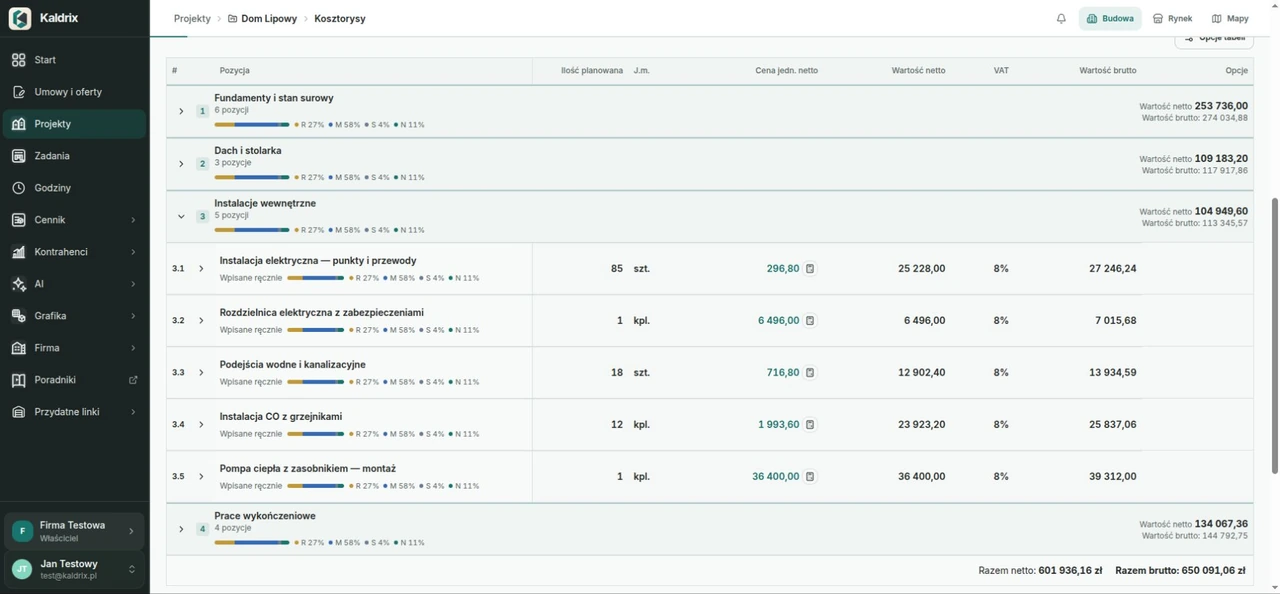
- Poczekaj na zapis i ponownie otwórz scenę. Następnie porównaj obmiar i kosztorys: wystrój nie dopisuje automatycznie warstw, zużycia materiałów ani cen.
Oczekiwany wynik: Wygląd jest zapisany w projekcie. Potrafisz oddzielnie wskazać wstawienie modelu, teksturę, warstwy budynku i pozycje kosztorysu.
Gdy utkniesz
Jeśli oczekujesz płytek w zakupach, przygotuj je w składzie usługi kosztorysu. Obraz płytek na ścianie i model mebla nie są zleceniem zakupu ani wyceną.
Sprawdź swoją pracę
- Model ma właściwą skalę i położenie po ponownym otwarciu sceny.
- Tekstura ma sprawdzony rozmiar wzoru.
- Wiesz, że plik GLB i tekstura nie tworzą samodzielnie obmiaru ani ceny.
Najczęstsze przeszkody
Model wygląda dobrze w Blenderze, ale brakuje obrazów w Kaldrix.
Sprawdź, czy wyeksportowany GLB zawiera obrazy w środku. Obejrzyj sam gotowy plik, bez korzystania z folderów źródłowych, i popraw eksport.
Nie mogę usunąć zasobu z biblioteki.
Sprawdź użycie w projektach. Wykorzystany model lub materiał trzeba najpierw odłączyć od miejsc, w których jest użyty. Usunięcie pojedynczego wstawienia ze sceny zachowuje plik biblioteki.
Po nałożeniu materiału nie zmieniła się cena ściany.
To prawidłowe. Tekstura zmienia wygląd; warstwy, skład usługi i ceny uzupełnia się osobno. Nie oczekuj ceny produktu z koloru powierzchni lub modelu GLB.
Następne ćwiczenie: Obmiar z modelu i pomiar z rzutu: co sprawdzić →