Poradnik · Plan i model
Od rzutu 2D do modelu 3D: jak zacząć projekt
Rzut pomaga ustalić układ, a widok 3D pozwala obejrzeć ten sam budynek z innej strony. Zacznij od jednej kondygnacji i prostego zakresu. Najpierw sprawdź wymiary, potem dodawaj szczegóły.
1. Przygotuj podkład i pewny wymiar
Otwórz Rysunek w projekcie i wybierz kondygnację. Jeśli masz rzut jako obraz lub PDF, użyj go jako podkładu. Sam obraz nie tworzy ścian ani pomieszczeń.
Użyj Dopasuj wymiar. Wskaż dwa końce znanego odcinka i wpisz rzeczywistą długość. Wybierz długi, czytelny wymiar. Na źle ustawionej skali nawet staranny obrys da niewłaściwe ilości.
2. Narysuj elementy potrzebne do pracy
Dodaj ściany, otwory i pomieszczenia. Sprawdź grubości ścian, wysokości oraz rozmiary drzwi i okien. Nazwij pomieszczenia tak, żeby później rozpoznać je w zestawieniu.
Nie musisz od razu rysować wszystkiego. Przy remoncie zacznij od części objętej zleceniem. Kolejne kondygnacje i elementy dodaj, gdy masz do nich wiarygodne dane.
3. Obejrzyj ten sam projekt w 3D
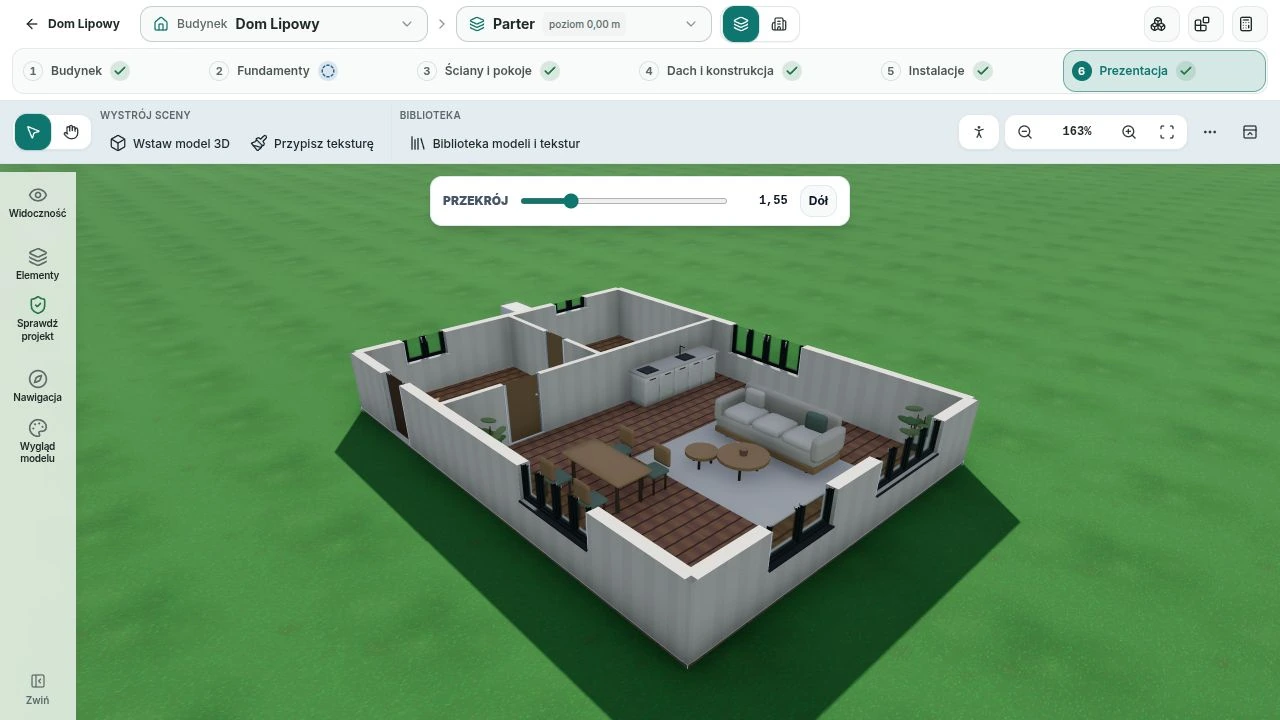
Przełącz widok na 3D, obróć budynek i wybierz kondygnację. Sprawdź położenie otworów, wysokości i układ pomieszczeń. Wróć do rzutu, jeśli znajdziesz błąd.
Plan i widok 3D pokazują ten sam model. Zmiana ściany wpływa na jego geometrię i ilości. Model pomaga planować roboty; rozwiązania konstrukcyjne nadal wymagają właściwego projektu i sprawdzenia.
Sprawdź przed kolejnym krokiem
- Porównaj co najmniej dwa wymiary z dokumentacją.
- Sprawdź kondygnację, wysokości i otwory.
- Poczekaj na zapis zmian, zanim zamkniesz projekt.
Ćwiczenie krok po kroku
Przygotuj jedną kondygnację i sprawdź ją w 3D
Co zrobisz
Zapiszesz dopasowany podkład, prosty obrys, przegrodę i otwór. Sprawdzisz ten sam układ w 2D oraz 3D i rozpoznasz pomieszczenia w projekcie.
Przykład do ćwiczenia
Pracuj na projekcie ćwiczeniowym, np. „Remont parteru — ćwiczenie”. Wybierz prosty rzut z co najmniej dwoma znanymi wymiarami. Ćwicz na fragmencie, do którego masz dokumentację; nie zmieniaj przyjętej wersji budowy klienta.
Przygotuj przed rozpoczęciem
- Projekt z budynkiem i kondygnacją oraz prawo do zmian rysunku. Jeśli zakładasz projekt, potrzebujesz także prawa do zakładania projektów.
- Obraz JPG, PNG lub WebP albo PDF z rzutem i znaną długością w metrach. Dodanie podkładu wymaga dostępu do plików i miejsca na nie.
- Przeglądarka z internetem. Na początek wygodny będzie większy ekran; telefon wykorzystasz w osobnym ćwiczeniu.
W oknie drukowania możesz wybrać zapis jako PDF, jeśli Twoja przeglądarka udostępnia taką opcję. Przed zapisaniem sprawdź podgląd stron.
Wykonaj po kolei
Otwórz rysunek właściwej kondygnacji
- Wejdź do projektu i otwórz Rysunek. W nagłówku sprawdź budynek i kondygnację.
- Wybierz 2D. Zapisz sobie nazwę kondygnacji, żeby później porównać ten sam poziom w modelu.
Oczekiwany wynik: Nagłówek wskazuje wybrany budynek i kondygnację, a widok pokazuje rzut 2D.
Gdy utkniesz
Jeśli możesz tylko oglądać, sprawdź prawo „Rysunek i model budynku: Zmiany” oraz możliwość zapisu projektu. Sam dostęp do budowy nie daje prawa do rysowania.
Wczytaj właściwą stronę rzutu
- Otwórz panel Podkład rzutu i dodaj obraz albo PDF.
- Dla PDF poczekaj na przygotowanie strony i wybierz stronę z rzutem tej kondygnacji. Ustaw obrót i przezroczystość tak, żeby linie były czytelne.
Oczekiwany wynik: Widzisz czytelny podkład przypisany do właściwej kondygnacji. Na tym etapie jest to nadal obraz, bez utworzonych ścian.
Gdy utkniesz
Jeśli PDF się nie przygotowuje, przeczytaj komunikat i sprawdź stronę oraz limit pliku. Możesz przygotować potrzebną stronę jako PNG. Nie dodawaj wielu kopii tego samego pliku.
Dopasuj skalę i sprawdź drugi wymiar
- Wybierz Dopasuj wymiar, wskaż oba końce znanego odcinka i wpisz jego długość w metrach. Dla 366 cm wpisz 3,66.
- Zapisz ustawienie. Użyj Szybkiego pomiaru na innym znanym odcinku i porównaj wynik z dokumentacją.
Oczekiwany wynik: Drugi wymiar zgadza się z dokumentacją na tyle dokładnie, by wiarygodnie odrysować zakres. Dopasowanie podkładu jest zapisane.
Gdy utkniesz
Jeśli drugi wynik wyraźnie odbiega, sprawdź końce odcinka, jednostkę i stronę PDF. Powtórz dopasowanie na dłuższym wymiarze. Sam obrót obrazu nie naprawia skali.
Ustaw kształt budynku
- W etapie Budynek dopasuj obrys kondygnacji do sprawdzonego podkładu. Kontroluj wymiary zewnętrzne, zamiast oceniać je tylko wzrokiem.
- Włącz potrzebne wymiary i nazwy przez Widok → Widoczność. Najpierw sprawdź prosty kształt, a dopiero potem bardziej złożone fragmenty.
Oczekiwany wynik: Obrys odpowiada ćwiczonemu fragmentowi. Powstają ściany obwodowe oraz powierzchnie podłogi i sufitu kondygnacji.
Gdy utkniesz
Jeśli zewnętrzny kształt jest zły, wróć do obrysu w etapie Budynek. Zmiana nazwy pomieszczenia nie zmieni obrysu ani nie utworzy ściany.
Dodaj jedną przegrodę i nazwij pomieszczenia
- Przejdź do Ścian i pokoi. W + Dodaj wybierz Ścianę i narysuj przegrodę między właściwymi ścianami.
- Wróć do Zaznacz / edytuj. Sprawdź grubość i wysokość ściany, a wydzielonym pomieszczeniom nadaj czytelne nazwy.
Oczekiwany wynik: Zamknięta przegroda dzieli wnętrze na rozpoznawalne pomieszczenia. Na rzucie możesz sprawdzić ich nazwy i powierzchnie.
Gdy utkniesz
Jeśli pomieszczenia się nie wydzielają, przybliż oba końce przegrody i sprawdź połączenia. Nie poprawiaj tego przez dorysowywanie nakładających się ścian.
Wstaw drzwi i sprawdź ich wymiary
- Wybierz Otwór w ścianie, ustaw typ Drzwi i wskaż właściwą ścianę.
- Przełącz na Zaznacz / edytuj, zaznacz drzwi i wpisz szerokość oraz wysokość z dokumentacji. Sprawdź położenie i kierunek otwierania, jeśli są dostępne dla wybranej odmiany.
Oczekiwany wynik: Drzwi znajdują się w wybranej ścianie i mają sprawdzone wymiary. Kolejne kliknięcia w trybie zaznaczania nie dodają następnych drzwi.
Gdy utkniesz
Jeśli wstawiają się kolejne otwory, zakończ narzędzie i wróć do zaznaczania. Jeśli otwór się nie mieści, sprawdź ścianę, położenie i wymiary; nie zmniejszaj go tylko po to, żeby zniknął błąd.
Sprawdź projekt i obejrzyj ten sam poziom w 3D
- Otwórz Sprawdź projekt i przeczytaj zgłoszone problemy. Popraw te, które dotyczą ćwiczonego fragmentu.
- Przełącz na 3D i wybierz tę samą kondygnację. Obejrzyj wysokości, przegrodę i otwór. Poczekaj na zapis, a potem ponownie otwórz rysunek.
Oczekiwany wynik: W 3D rozpoznajesz układ z rzutu, a po ponownym otwarciu zmiany nadal są widoczne.
Gdy utkniesz
Jeśli elementu nie widać, sprawdź kondygnację i ustawienia widoczności. Widok 3D nie jest osobną kopią projektu. Rozwiązania konstrukcyjne weryfikuj z właściwą dokumentacją i uprawnioną osobą.
Sprawdź swoją pracę
- Potrafisz wskazać dwa sprawdzone wymiary i zapisaną skalę podkładu.
- Masz przegrodę, otwór i czytelne nazwy pomieszczeń w tej samej kondygnacji.
- Zmiany są zapisane i widoczne po ponownym otwarciu.
Najczęstsze przeszkody
Rzut jest poprawny, ale obmiar wygląda na zbyt duży lub mały.
Sprawdź skalę podkładu i wymiary narysowanych elementów osobno. Obraz nie tworzy geometrii: poprawnie wyskalowany podkład nie naprawi wcześniej źle narysowanych ścian.
Po zmianie strony PDF rysunek przestał pasować.
Położenie i skala mogą pozostać z poprzedniej strony. Jeśli strony mają różne skale, ponów Dopasuj wymiar dla bieżącego rzutu i zapisz ustawienie.
Pojawiła się informacja o zmianie modelu podczas pracy.
Przeczytaj komunikat i porównaj aktualny model przed kolejną zmianą. Nie zakładaj, że ponowne dodanie ściany odtworzy właściwy stan; najpierw sprawdź, co już zapisano.
Następne ćwiczenie: Obmiar z modelu i pomiar z rzutu: co sprawdzić →