Poradnik · Praca na budowie
Kaldrix na telefonie: sprawdź budowę i zapisz ustalenia
Na budowie często potrzebujesz jednej informacji: planu pomieszczenia, aktualnego pliku albo etapu prac. Otwórz Kaldrix w przeglądarce telefonu i przejdź do właściwej budowy. Widok dostosowuje się do mniejszego ekranu.
1. Otwórz właściwy projekt
Zaloguj się w przeglądarce i sprawdź firmę oraz nazwę budowy. Na mniejszym ekranie część wejść znajdziesz w rozwijanym menu. Brak funkcji może wynikać z uprawnień albo planu, a nie z wielkości ekranu.
Zanim rozpoczniesz pracę, sprawdź połączenie z internetem i otwórz potrzebny dokument. Gdy do przekazania ekipie potrzebujesz kopii pliku na urządzeniu, użyj pobierania w dokumentach i upewnij się, że plik się otwiera.
2. Obejrzyj plan i model na miejscu
W modelu 3D jeden palec obraca widok. Dwoma palcami przesuwasz i przybliżasz. Wybierz kondygnację, żeby skupić się na właściwej części budynku.
Telefon ułatwia szybkie sprawdzenie położenia i otwarcie dokumentów. Przy dokładnym rysowaniu wielu elementów skorzystaj z większego ekranu, jeśli ułatwi Ci to wskazywanie punktów i kontrolę wymiarów.
3. Zapisz informację, zanim zapomnisz szczegółów
Dodaj zdjęcie do dokumentów właściwego projektu albo do wpisu w dzienniku, zależnie od sprawy. Opisz kondygnację, miejsce i to, co zdjęcie pokazuje. Sam obraz po kilku tygodniach może nie wystarczyć.
Wpisując godziny lub postęp, sprawdź dzień, etap i osoby. Poczekaj na potwierdzenie zapisu. Po przerwaniu połączenia wróć do listy i sprawdź, co zostało zapisane, zanim ponowisz tę samą czynność.
Sprawdź przed kolejnym krokiem
- Sprawdź firmę, projekt i kondygnację.
- Dodaj opis do zdjęcia lub ustalenia.
- Potwierdź zapis przed wyjściem z widoku.
Ćwiczenie krok po kroku
Ćwiczenie: sprawdź fragment budowy i dodaj zdjęcie na telefonie
Co zrobisz
Odnajdź ten sam fragment w 2D i 3D, dodaj próbne zdjęcie i sprawdź zapis po ponownym otwarciu.
Przykład do ćwiczenia
Na telefonie oglądasz projekt „Pawilon — szkolenie”. Masz rozpoznać jedne drzwi i sąsiednią ścianę, a potem dodać własne zdjęcie kartki z napisem „Ćwiczenie” do dokumentów tej budowy.
Przygotuj przed rozpoczęciem
- Telefon z aktualną przeglądarką i działającym internetem. Nie zakładaj działania wszystkich operacji bez połączenia.
- Projekt szkoleniowy z rozpoznawalną kondygnacją, ścianą i drzwiami, które możesz oglądać w Rysunku.
- Prawo dodawania dokumentów do projektu, wolne miejsce oraz własne próbne zdjęcie bez ludzi, adresów i danych klienta.
W oknie drukowania możesz wybrać zapis jako PDF, jeśli Twoja przeglądarka udostępnia taką opcję. Przed zapisaniem sprawdź podgląd stron.
Wykonaj po kolei
Otwórz właściwe konto i projekt
- Zaloguj się w przeglądarce telefonu i sprawdź wybraną firmę lub konto.
- Otwórz Projekty i „Pawilon — szkolenie”. Jeśli sekcja nie mieści się w menu, sprawdź Więcej.
Oczekiwany wynik: Nagłówek pokazuje właściwy projekt, a połączenie pozwala odczytać jego dane.
Gdy utkniesz
Instalacja ikony na ekranie telefonu nie jest warunkiem ćwiczenia. Jeśli brakuje projektu, sprawdź konto i dostęp zamiast tworzyć drugi projekt o tej samej nazwie.
Odszukaj drzwi na rzucie
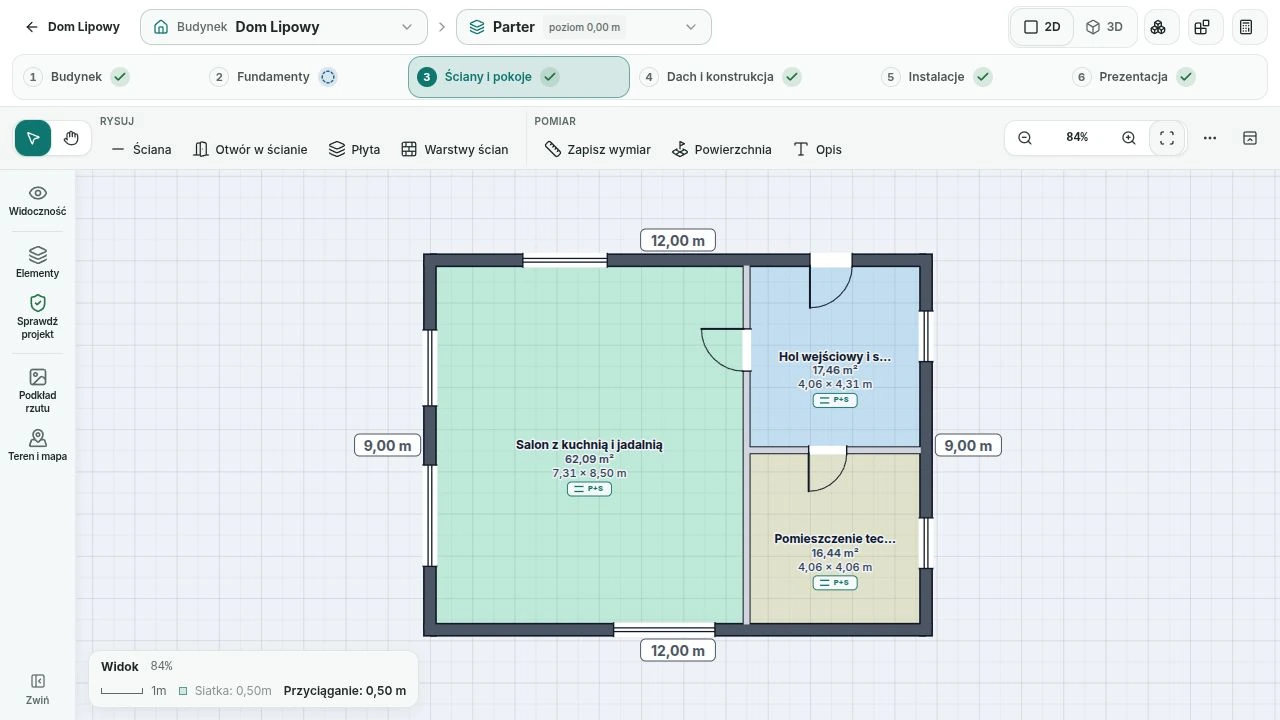
- Otwórz Rysunek → 2D i wybierz właściwą kondygnację. Włącz Zaznacz / edytuj albo Przesuwaj widok, zamiast narzędzia dodawania.
- Dwoma palcami ustaw widok i powiększ fragment. Dotknij drzwi, sprawdź ich dane oraz sąsiednią ścianę bez zmieniania wymiarów.
Oczekiwany wynik: Potrafisz wskazać właściwe drzwi i ścianę na tej samej kondygnacji.
Gdy utkniesz
Jeśli dotknięcia dodają elementy, wyjdź z narzędzia i wybierz zaznaczanie. Do dokładnych zmian przybliż fragment i używaj pól wymiarów; palec nie jest miarą.
Porównaj ten fragment w 3D
- Przełącz na 3D. W nagłówku wybierz tę samą kondygnację, zamiast całego projektu.
- Jednym palcem obróć model, dwoma przesuń i przybliż. Rozpoznaj te same drzwi i ścianę; przy wolnym widoku ustaw Auto albo niższą jakość w Widok → Obraz.
Oczekiwany wynik: Widzisz przestrzenne położenie tego samego fragmentu, bez utworzenia osobnej kopii modelu.
Gdy utkniesz
Jeśli brakuje elementu, sprawdź kondygnację i widoczność. Gdy 3D nie działa na urządzeniu, wróć do 2D; nie usuwaj projektu ani modelu.
Dodaj własne zdjęcie ćwiczeniowe
- Wróć do Dokumentów tego projektu, wybierz dysk Kaldrix i kategorię Zdjęcia.
- Wybierz Dodaj pliki i wskaż przygotowane zdjęcie z telefonu. Nadaj czytelną nazwę, zachowując rozszerzenie, wybierz Wyślij pliki i poczekaj na Gotowe.
Oczekiwany wynik: Próbne zdjęcie jest zapisane w dokumentach właściwego projektu.
Gdy utkniesz
Nie wybieraj zdjęcia klienta ani prywatnych osób. Przy HEIC poczekaj na przygotowanie zdjęcia do podglądu. Komunikat o błędzie sprawdź przed ponownym wysłaniem.
Otwórz zdjęcie i porównaj opis
- Odszukaj zdjęcie po nazwie i otwórz jego podgląd.
- Sprawdź napis „Ćwiczenie”, nazwę projektu i kategorię. Jeśli opis wymaga poprawy, zmień szczegóły istniejącego pliku zamiast dodawać kopię.
Oczekiwany wynik: Zdjęcie jest czytelne i można je jednoznacznie powiązać z projektem.
Gdy utkniesz
Pusta lista może wynikać z filtra albo wybranego dysku. Po przerwaniu połączenia najpierw sprawdź, czy plik już zapisano.
Ponownie otwórz projekt i potwierdź wynik
- Wyjdź do listy projektów i ponownie otwórz Pawilon. Sprawdź kondygnację oraz zapisane zdjęcie.
- Zapisz sobie nazwę kondygnacji i pliku jako wynik ćwiczenia. Na wspólnym telefonie zakończ pracę przez wylogowanie.
Oczekiwany wynik: Po ponownym otwarciu nadal znajdujesz właściwy model i zdjęcie; nie opierasz się tylko na poprzednim widoku.
Gdy utkniesz
Jeśli zapis jest niepewny, odzyskaj połączenie i sprawdź listę przed powtarzaniem czynności. Widoczny ekran nie gwarantuje zapisania ostatniej zmiany.
Sprawdź swoją pracę
- Rozpoznajesz te same drzwi i ścianę w 2D i 3D właściwej kondygnacji.
- Próbne zdjęcie jest czytelne, nazwane i zapisane przy właściwym projekcie.
- Po ponownym otwarciu odnajdujesz dane bez dublowania plików i bez założenia pracy offline.
Najczęstsze przeszkody
Nie widzę przycisku znanego z komputera.
Sprawdź Więcej, menu bieżącego widoku i dolny pasek projektu. Dostępne czynności nadal zależą od Twoich praw.
Model działa wolno na telefonie.
Oglądaj jedną kondygnację, obniż jakość obrazu i zamknij inne karty z 3D. Nie każdy telefon zapewni tę samą płynność.
Po utracie internetu nie wiem, czy zdjęcie zostało dodane.
Przywróć połączenie i sprawdź dokumenty po nazwie oraz stan wysyłania. Ponów dopiero po potwierdzeniu, że pliku nie ma lub poprzednia próba się nie udała.
Następne ćwiczenie: Od rzutu 2D do modelu 3D: jak zacząć projekt →