Poradnik · Dokumenty i współpraca
Dokumenty projektu: znajdź właściwy plik i ustal dostęp
Rysunek, zdjęcie i oferta powinny dać się odnaleźć wtedy, gdy są potrzebne. Zacznij od wyboru właściwego projektu i miejsca zapisu. Potem dopilnuj nazw, kategorii oraz dostępu osób, które mają korzystać z plików.
1. Wybierz miejsce odpowiednie dla dokumentu
Dokumenty konkretnej budowy dodawaj w projekcie. Dokumenty firmy służą wspólnym sprawom zespołu. Dysk osobisty przechowuje Twoje własne pliki; nie pojawiają się one automatycznie w dokumentach budowy.
Przed dodaniem sprawdź nazwę projektu. Przy kilku podobnych remontach dopisz do nazwy pliku datę, kondygnację i zakres, np. „2026-11-02_parter_instalacje.pdf”. Zachowaj rozszerzenie pliku.
2. Dodaj kategorię i opis, po których znajdziesz plik
Wybierz kategorię, np. Rysunki, Zdjęcia albo Umowy. W opisie dopisz numer rysunku, etap lub ustalenie, którego dotyczy plik. Nazwą i kategorią zawęzisz późniejsze wyszukiwanie.
Otwórz podgląd i sprawdź zawartość. Zdjęcia i PDF obejrzysz w aplikacji. Plik wymagający innego programu pobierz na urządzenie. Przy kolejnej wersji jasno oznacz, która jest aktualna.
3. Sprawdź dostęp przed przekazaniem plików
Dostęp do projektu nie daje każdemu dostępu do każdego dokumentu. Materiały wewnętrzne i dokumenty z cenami mają dodatkowe ograniczenia. Sprawdź zakres osoby, której przekazujesz pracę.
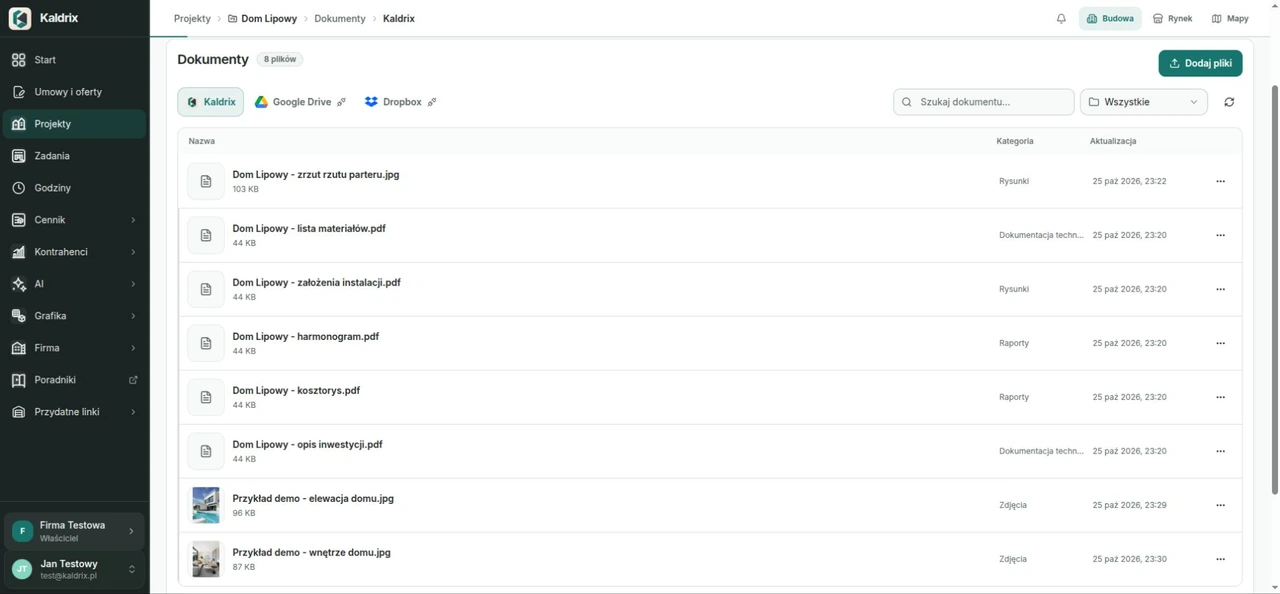
W dokumentach projektu i firmy możesz korzystać z Kaldrix, Google Drive lub Dropbox, zależnie od ustawień. Dysk w chmurze trzeba połączyć; jego foldery udostępnia się również w danej usłudze. Kaldrix nie nadaje tam automatycznie uprawnień.
Sprawdź przed kolejnym krokiem
- Sprawdź projekt, nazwę i aktualną wersję.
- Dodaj kategorię i zrozumiały opis.
- Potwierdź dostęp do pliku oraz zewnętrznego folderu.
Ćwiczenie krok po kroku
Ćwiczenie: uporządkuj i odnajdź rysunek projektu
Co zrobisz
Dodaj plik do właściwej budowy, opisz go i sprawdź, czy można go później odnaleźć.
Przykład do ćwiczenia
Przygotuj własny prosty PDF lub obraz z napisem „Rzut szkoleniowy — wersja A”. Bez nazwiska, adresu inwestycji i dokumentacji klienta. Zapiszesz go przy projekcie „Pawilon — szkolenie”.
Przygotuj przed rozpoczęciem
- Projekt szkoleniowy i prawo Dokumenty i pliki: Zmiany oraz możliwość zapisu.
- Własny próbny PDF, PNG albo JPG mieszczący się w limicie pokazanym podczas dodawania.
- Połączenie z internetem i miejsce na pliki w koncie. W tym ćwiczeniu używasz dysku Kaldrix, bez łączenia usług zewnętrznych.
W oknie drukowania możesz wybrać zapis jako PDF, jeśli Twoja przeglądarka udostępnia taką opcję. Przed zapisaniem sprawdź podgląd stron.
Wykonaj po kolei
Otwórz dokumenty właściwego projektu
- Otwórz „Pawilon — szkolenie” i zakładkę Dokumenty.
- Sprawdź nazwę projektu i wybierz dysk Kaldrix. Nie dodawaj rysunku na Dysk osobisty ani do Dokumentów firmy.
Oczekiwany wynik: Lista dotyczy dokumentów wybranego projektu na dysku Kaldrix.
Gdy utkniesz
Plik z innego projektu lub dysku nie pojawi się na tej liście. Najpierw sprawdź miejsce, zamiast ponownie dodawać tę samą kopię.
Dodaj próbny rysunek
- W filtrze kategorii wybierz Rysunki. Wybierz Dodaj pliki i wskaż próbny PDF lub obraz.
- Nadaj nazwę „Rzut-szkoleniowy-A” z zachowanym rozszerzeniem. Wybierz Wyślij pliki i poczekaj na Gotowe.
Oczekiwany wynik: Plik znajduje się w dokumentach projektu i ma zakończone wysyłanie.
Gdy utkniesz
Odczytaj limit i obsługiwane rodzaje plików w oknie. Jeśli wysyłanie się przerwie, sprawdź listę i stan pliku przed ponowną próbą.
Sprawdź kategorię i dopisz wersję
- Otwórz plik i Edytuj szczegóły. Sprawdź widoczną nazwę oraz kategorię Rysunki.
- W Opisie dokumentu wybierz Dodaj pole. Dodaj pole tekstowe o nazwie „Wersja” z wartością „A — ćwiczenie” i zapisz szczegóły.
Oczekiwany wynik: Nazwa, kategoria i opis pozwalają rozpoznać plik bez otwierania jego treści.
Gdy utkniesz
Przy filtrze Wszystkie nowy plik może być Bez kategorii. Uzupełnij kategorię w szczegółach, zamiast dodawać plik ponownie.
Odnajdź dokument po nazwie i kategorii
- Wróć do listy i wpisz fragment nazwy „Rzut-szkoleniowy”.
- Sprawdź wynik przy kategorii Rysunki, a potem usuń tekst wyszukiwania i porównaj pełną listę.
Oczekiwany wynik: Potrafisz odnaleźć ten sam dokument i rozumiesz, jak filtry ograniczają listę.
Gdy utkniesz
Brak wyniku nie oznacza usunięcia pliku. Sprawdź nazwę, kategorię, projekt i wybrany dysk.
Sprawdź treść w podglądzie
- Otwórz znaleziony plik. W PDF przejrzyj właściwą stronę; w obrazie sprawdź czytelność.
- Porównaj napis „wersja A” w pliku z opisem dokumentu.
Oczekiwany wynik: Otwarty podgląd przedstawia właściwy rysunek i zgadza się z opisem.
Gdy utkniesz
DOCX, XLSX lub ZIP mogą wymagać pobrania i otwarcia we własnym programie. To ćwiczenie używa PDF albo obrazu, które mają podgląd.
Pobierz kopię i ponownie sprawdź oryginał
- Wybierz Pobierz i sprawdź pobrany plik na urządzeniu.
- Ponownie otwórz Dokumenty tego projektu. Upewnij się, że oryginał nadal jest na liście i ma zapisany opis.
Oczekiwany wynik: Masz działającą kopię na urządzeniu oraz oryginał przy projekcie.
Gdy utkniesz
Pobranie nie usuwa oryginału. Nie używaj Usuń do sprzątania kopii na urządzeniu — usunięcie dokumentu w Kaldrix jest trwałe.
Sprawdź swoją pracę
- Próbny plik jest na dysku Kaldrix w dokumentach właściwego projektu.
- Potrafisz wyszukać go, sprawdzić kategorię i rozpoznać wersję.
- Podgląd i pobrana kopia są czytelne; po ponownym otwarciu oryginał nadal istnieje.
Najczęstsze przeszkody
Po dodaniu nie widzę pliku.
Sprawdź stan wysyłania, dysk, projekt i filtry. Nie wysyłaj kolejnej kopii, dopóki nie sprawdzisz wyniku poprzedniej próby.
Kolega widzi projekt, ale nie dokument.
Sprawdź dostęp do dokumentów oraz to, czy plik jest wewnętrzny lub zawiera kwoty. Sam dostęp do budowy nie daje dostępu do każdego dokumentu.
Stary odnośnik pobierania nie działa.
Wróć do listy plików i ponownie użyj Pobierz. Nie traktuj zapisanego adresu pobierania jako stałego udostępnienia.
Następne ćwiczenie: Współpraca przy projekcie: kto potrzebuje jakiego dostępu →