Poradnik · Dokumenty i współpraca
Współpraca przy projekcie: kto potrzebuje jakiego dostępu
Brygadzista, podwykonawca i inwestor potrzebują innych informacji. Zacznij od zadania danej osoby, a potem dobierz budowy i uprawnienia. Dzięki temu łatwiej utrzymać wspólne ustalenia i porządek w danych.
1. Ustal, przy czym dana osoba pracuje
Przed zaproszeniem zapisz, czy osoba ma prowadzić budowę, wpisywać postęp, oglądać dokumenty czy przygotowywać wycenę. Nie każda z tych prac wymaga widoczności wszystkich projektów i kwot.
W Kaldrix dobierasz zakres dostępu do osoby. Zespół firmy i osoby pracujące przy wybranych budowach mają różne potrzeby. Sprawdź szablon uprawnień, a potem dopasuj go do faktycznej odpowiedzialności.
2. Połącz dostęp z konkretną pracą
Przypisz właściwe projekty oraz pracę przy etapach. Osoba spoza zespołu działa w wybranych budowach, w zakresie nadanego dostępu. Sprawdź również ekipę i przydział, jeśli ma widzieć zadania swojej ekipy.
Uprawnienie do oglądania i prawo do zmian są osobne. Również wgląd w ceny wymaga odpowiedniego dostępu. Po zmianie obowiązków wróć do tych ustawień zamiast pozostawiać dawny zakres.
3. Zachowuj ustalenia przy właściwym zakresie
Dodawaj zadania i komentarze tam, gdzie dotyczą pracy. Zdjęcie i opis etapu są bardziej czytelne niż plik bez nazwy przekazany poza kontekstem budowy. Przy zmianie ustaleń wskaż aktualny dokument lub ofertę.
Zanim udostępnisz dokument klientowi albo podwykonawcy, obejrzyj jego zawartość. Dostęp do projektu, dokumenty wewnętrzne, widoczność kwot i uprawnienia do zewnętrznego dysku to odrębne sprawy.
Sprawdź przed kolejnym krokiem
- Dobierz budowy do pracy danej osoby.
- Sprawdź podgląd, zmiany i dostęp do kwot.
- Po zmianie składu zespołu przejrzyj udostępnienia.
Ćwiczenie krok po kroku
Ćwiczenie: udostępnij jedną budowę osobie testowej
Co zrobisz
Sprawdź osobno zakres budów i uprawnienia, a wynik potwierdź z drugiego konta testowego.
Przykład do ćwiczenia
W firmie szkoleniowej masz dwa puste projekty: „Pawilon — szkolenie” i „Magazyn — szkolenie”. Istniejąca osoba testowa ma oglądać tylko Pawilon oraz jego próbny rysunek, bez zmieniania modelu.
Przygotuj przed rozpoczęciem
- Firma szkoleniowa bez danych klienta, dwa projekty i istniejące, uzgodnione konto testowe inne niż konto właściciela. Nie twórz ani nie wysyłaj nowych zaproszeń w tym ćwiczeniu.
- Uprawnienie Zespół i uprawnienia: Zmiany oraz możliwość nadania wybranego szablonu i wskazania obu projektów.
- Szablon firmy pozwalający oglądać projekt i jego zwykłe dokumenty, bez zmiany modelu. Sprawdź jego rzeczywiste ustawienia; sama nazwa Gość nie wystarczy.
- Druga przeglądarka lub oddzielny profil do zalogowania na konto testowe. Nie udostępniaj hasła ani kodów dostępu.
W oknie drukowania możesz wybrać zapis jako PDF, jeśli Twoja przeglądarka udostępnia taką opcję. Przed zapisaniem sprawdź podgląd stron.
Wykonaj po kolei
Zapisz zakres ćwiczenia
- Sprawdź, że oba projekty są szkoleniowe i nie zawierają prywatnych danych.
- Zapisz wynik, którego oczekujesz: Pawilon widoczny, Magazyn niewidoczny, model tylko do oglądania.
Oczekiwany wynik: Masz jasną listę tego, co osoba testowa powinna i czego nie powinna widzieć.
Gdy utkniesz
Nie sprawdzaj ograniczeń na dokumentach prawdziwego klienta. Jeśli nie masz oddzielnego konta testowego i firmy szkoleniowej, najpierw przygotuj je z prowadzącym.
Sprawdź wybrany szablon
- Otwórz Firma → Zespół i odszukaj szablon przeznaczony do podglądu.
- Sprawdź dostęp do rysunku i dokumentów. Upewnij się, że nie pozwala zmieniać modelu. Nie edytuj wspólnego szablonu używanego przez inne osoby.
Oczekiwany wynik: Wybrany szablon odpowiada zadaniu; znasz jego rzeczywiste prawa.
Gdy utkniesz
Nazwany szablon firmy można zmieniać, więc jego nazwa nie gwarantuje określonego dostępu. Jeśli brak odpowiedniego szablonu, poproś właściciela o przygotowanie osobnego szkoleniowego.
Wskaż jedną budowę dla osoby testowej
- W Firma → Zespół → Osoby w zespole otwórz menu wyłącznie przy uzgodnionym koncie testowym i wybierz Zmień dostęp.
- Wybierz sprawdzony szablon i Wybrane budowy. Zaznacz tylko „Pawilon — szkolenie”, sprawdź podsumowanie i zapisz.
Oczekiwany wynik: Osoba testowa ma wybrany szablon i dostęp do Pawilonu, bez Magazynu.
Gdy utkniesz
Nie zmienisz uprawnień właściciela ani nie nadasz praw szerszych od własnych. Przy odmowie poproś właściciela; nie próbuj omijać ograniczenia przez inne konto osoby.
Otwórz projekt z konta testowego
- W oddzielnym profilu przeglądarki zaloguj się na uzgodnione konto testowe i wybierz firmę szkoleniową.
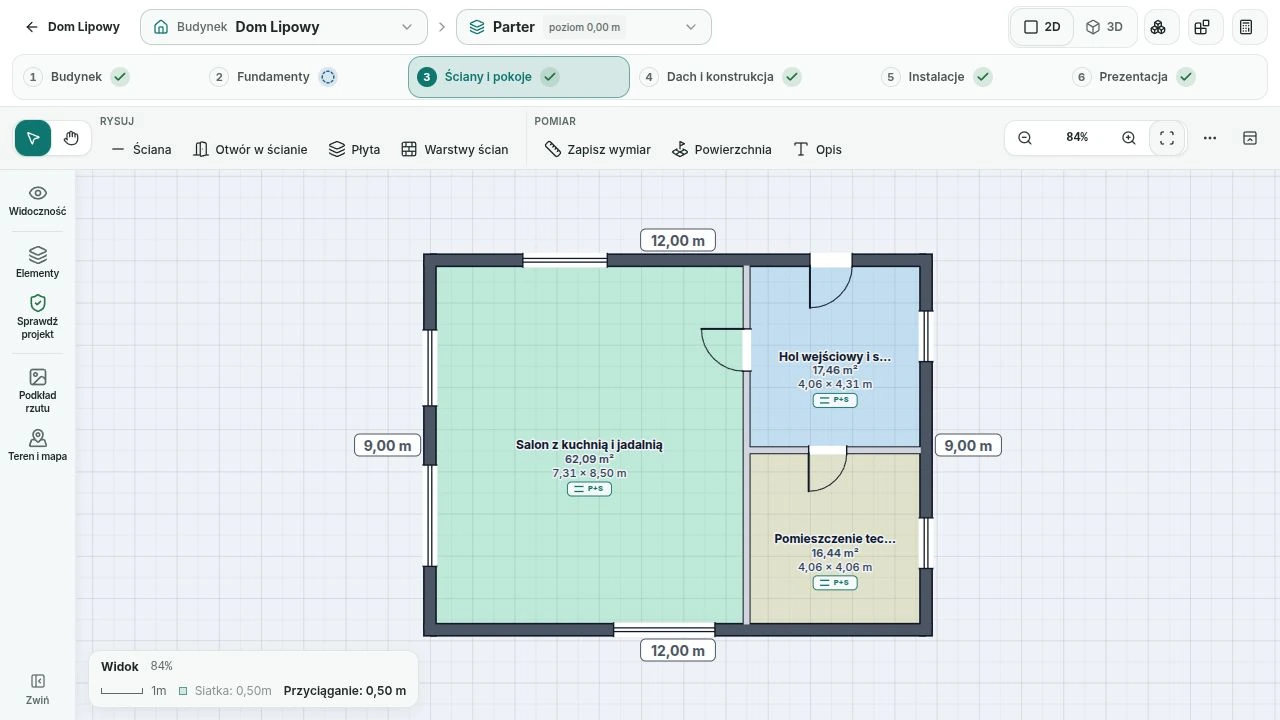
- Sprawdź listę projektów. Otwórz Pawilon, a potem jego Rysunek. Nie wykonuj prób zmieniania danych rzeczywistej budowy.
Oczekiwany wynik: Pawilon jest dostępny, Magazynu nie ma na liście, a model można oglądać bez edycji.
Gdy utkniesz
Jeśli widzisz inną listę, najpierw sprawdź wybraną firmę i zalogowane konto. Po zmianie uprawnień odśwież widok. Nie zakładaj, że konto właściciela pokaże ograniczenia osoby testowej.
Sprawdź zwykły dokument projektu
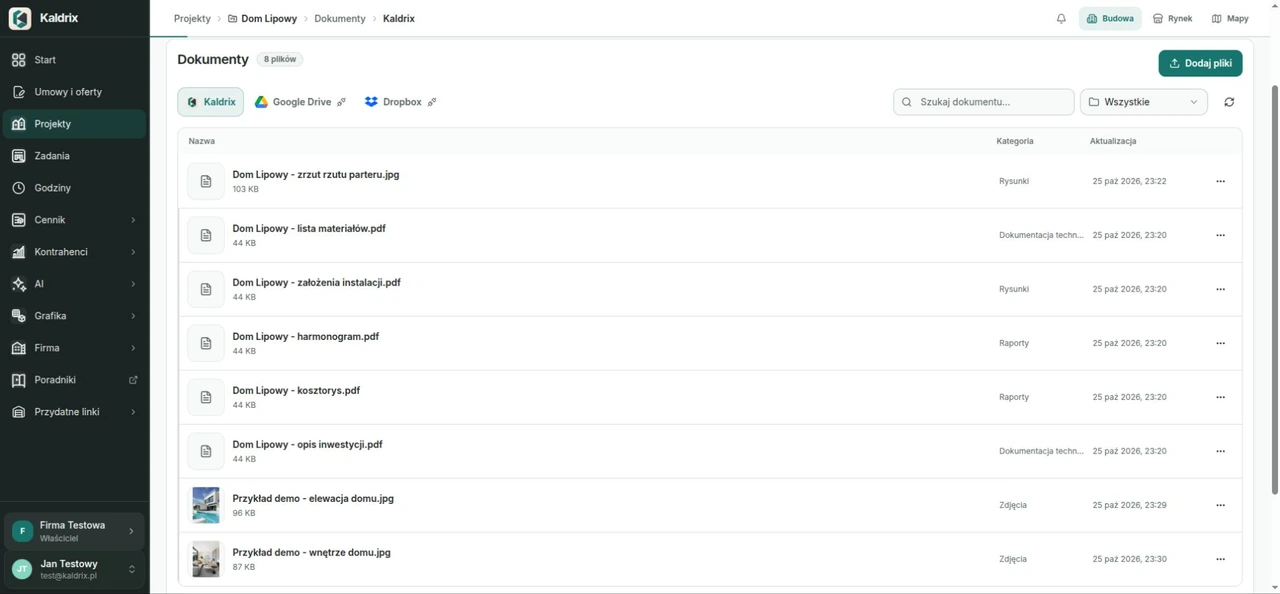
- Na koncie testowym otwórz Dokumenty Pawilonu i odszukaj próbny rysunek z poprzedniego ćwiczenia.
- Sprawdź podgląd i porównaj go z wersją widoczną prowadzącemu.
Oczekiwany wynik: Osoba testowa widzi uzgodniony próbny dokument, bez rozszerzania dostępu na całą firmę.
Gdy utkniesz
Dostęp do projektu i dokumentów to osobne warunki. Pliki z kwotami oraz dokumenty wewnętrzne mogą mieć dodatkowe ograniczenia. Nie obchodź ich przez przenoszenie prawdziwych plików do innej kategorii.
Porównaj wynik z ustalonym zakresem
- Porównaj trzy punkty: Pawilon widoczny, Magazyn niewidoczny, brak edycji modelu. Dopisz, czy próbny dokument jest dostępny.
- Zapisz wynik ćwiczenia bez haseł i danych konta. Wyloguj konto testowe na wspólnym urządzeniu; ewentualne dalsze zmiany zakresu uzgodnij z prowadzącym.
Oczekiwany wynik: Masz potwierdzenie faktycznego dostępu, a nie tylko ustawień oglądanych przez właściciela.
Gdy utkniesz
Jeżeli wynik różni się od planu, wróć do szablonu i dostępu do budów. Nie wysyłaj kolejnych zaproszeń — osoba już należy do firmy.
Sprawdź swoją pracę
- Uprawnienia i lista budów zostały sprawdzone oddzielnie.
- Na koncie testowym Pawilon jest dostępny, Magazyn nie, a model jest tylko do oglądania.
- Dostęp do próbnego rysunku został sprawdzony bez ujawniania dokumentów klienta i bez nowych zaproszeń.
Najczęstsze przeszkody
Wybranie szablonu nie udostępniło projektu.
Sprawdź osobny wybór budów tej osoby. Szablon określa, co wolno robić, a dostęp do budów — gdzie.
Gość może zmieniać więcej, niż oczekiwaliśmy.
Sprawdź aktualne uprawnienia szablonu firmy. Nie zakładaj, że zachował ustawienia początkowe. Poproś właściciela o szablon pasujący do ćwiczenia.
Osoba widzi inny projekt lub inne pliki.
Sprawdź konto, firmę i przypisane budowy. Zatrzymaj ćwiczenie, jeżeli pojawią się dane rzeczywistego klienta; nie kopiuj ich do notatek.
Następne ćwiczenie: Ekipy i realizacja: połącz plan z pracą na budowie →