Poradnik · Dokumenty i współpraca
Google Drive i Dropbox: połącz dysk i kopiuj pliki
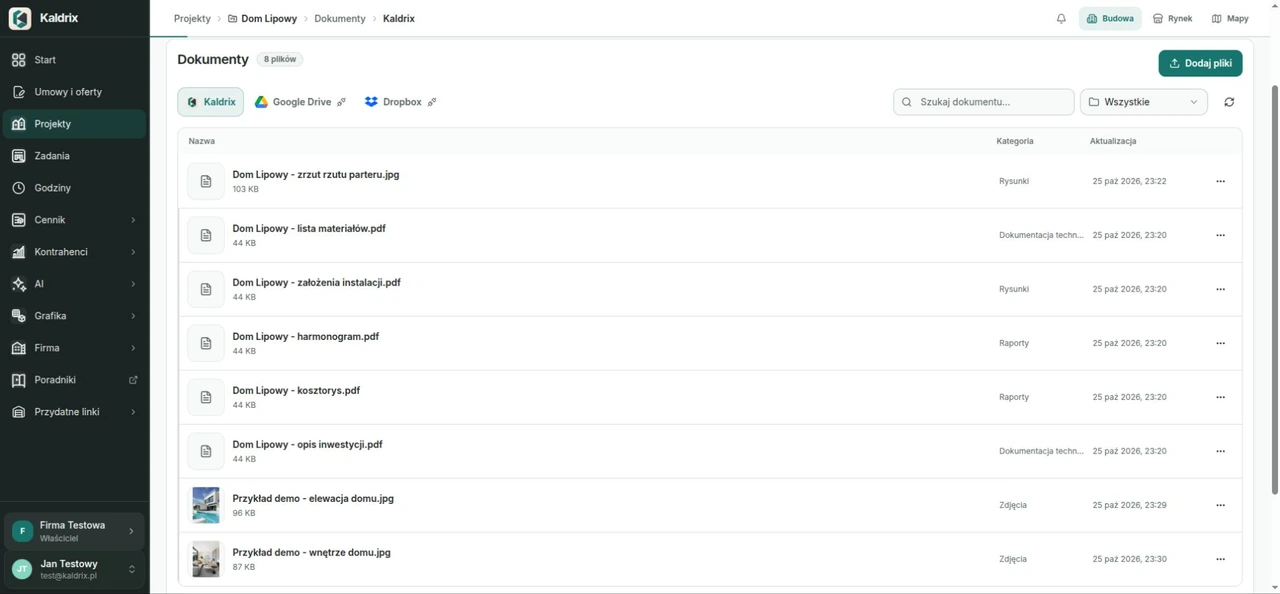
Dysk Kaldrix, Google Drive i Dropbox to osobne miejsca zapisu. Połączenie konta pozwala pracować na plikach zewnętrznej usługi w dokumentach projektu lub firmy. Każda osoba łączy własne konto. Sam dostęp do projektu nie daje dostępu do zewnętrznego folderu.
1. Połącz swoje konto w przeglądarce
Otwórz Dokumenty właściwego projektu albo dokumenty firmy. Wybierz Google Drive lub Dropbox, a następnie Połącz dysk. W oknie dostawcy wybierz konto, przeczytaj zakres zgody i zaloguj się bezpośrednio w Google lub Dropboxie. Hasła do tych usług nie wpisujesz w formularzu Kaldrix.
Po powrocie sprawdź stan połączenia. Połączony oznacza połączenie z kontem, ale folder może jeszcze nie istnieć. Wtedy wybierz Utwórz folder. Potrzebujesz prawa do zmiany dokumentów. Jeśli sprawdzenie folderu się nie udało, spróbuj ponownie. Układ folderów to AppKaldrix / nazwa firmy, a dla projektu AppKaldrix / nazwa firmy / Projects / nazwa projektu.
Połączenie działa w bieżącej sesji strony. Po odświeżeniu lub otwarciu na innym urządzeniu połącz dysk ponownie. Zezwól przeglądarce otworzyć okno logowania, jeżeli je blokuje.
2. Co zapisuje Kaldrix i gdzie zostają pliki
Przy wyborze dysku otwórz ikonę ? — Dyski i prywatność, aby przeczytać o połączeniu. Kaldrix nie zapisuje loginu ani hasła do Google Drive i Dropboxa. Logujesz się bezpośrednio w wybranej usłudze. Dostęp możesz cofnąć na swoim koncie u dostawcy. Kaldrix zapisuje, który folder należy do firmy lub projektu, w tym jego nazwę i położenie.
Zgoda na dostęp do dysku działa w otwartej stronie. Dropbox może też użyć pamięci przeglądarki do zakończenia logowania między oknami. Przy problemie z miniaturą Google prośba o podgląd może przejść przez serwer Kaldrix. Kaldrix przetwarza więc dane potrzebne do obsługi połączenia.
Pliki dodane na zewnętrzny dysk pozostają u jego dostawcy. Samo połączenie dysku nie kopiuje ich na Dysk Kaldrix. Dopiero Kopiuj do Dysku Kaldrix zapisuje kopię w magazynie Kaldrix. Przy kopiowaniu w drugą stronę nowa kopia trafia do wybranej usługi.
4. Wybierz pliki i skopiuj z Dysku Kaldrix
Najpierw połącz dysk docelowy i sprawdź jego folder. Wróć do zakładki Kaldrix. Wybierz widok Lista lub Siatka; oba widoki są też dostępne na Google Drive i Dropboxie. Wyszukaj pliki po nazwie i wybierz rodzaj pliku lub kategorię. Zaznacz wybrane pliki albo wybierz Zaznacz widoczne pliki. Następnie wybierz Kopiuj do Google Drive lub Kopiuj do Dropboxa. Możesz też skopiować pojedynczy plik z jego menu. Nie zamykaj strony do końca kopiowania.
Kopiowanie otwiera okno postępu z dyskiem źródłowym i docelowym. Pliki kopiują się kolejno. Widać bieżący plik, liczbę zakończonych plików oraz etap Pobieranie albo Zapisywanie. Wybierz Szczegóły plików, aby sprawdzić wyniki: Skopiowano lub Nie skopiowano. Okno zamkniesz po zakończeniu kopiowania. Po zakończeniu wybierz Ponów nieudane kopie, aby powtórzyć tylko te z błędem. Udane kopie nie są ponawiane.
Otwórz zakładkę docelowego dysku, odszukaj plik i sprawdź jego zawartość. Oryginał pozostaje na Dysku Kaldrix. Kopia jest osobnym plikiem: późniejsza zmiana oryginału nie aktualizuje jej automatycznie.
5. Skopiuj plik do Kaldrix lub między chmurami
W zakładce Google Drive albo Dropbox wyszukaj pliki po nazwie lub wybierz rodzaj pliku. Zaznacz wybrane pliki albo wszystkie widoczne i wybierz Kopiuj do Dysku Kaldrix. Poczekaj na zakończenie, przejdź do zakładki Kaldrix i sprawdź kopie. Obowiązują dozwolone rodzaje plików, dostęp do zapisu i wolne miejsce na Dysku Kaldrix.
Możesz też kopiować z Google Drive do Dropboxa oraz z Dropboxa do Google Drive. W tym celu połącz oba dyski, przy pliku źródłowym wybierz drugi dysk jako cel i sprawdź rezultat na dysku docelowym. Źródło zostaje. To jednorazowe kopiowanie pliku, bez automatycznej synchronizacji folderów. Natywne dokumenty Google są eksportowane: dokument do DOCX, arkusz do XLSX, prezentacja do PPTX, a pozostałe obsługiwane typy Google do PDF. Sprawdź wygląd pobranej kopii.
6. Limity i brakujące pliki
Kopiowanie przez przeglądarkę ma limit 50 MB na plik. Przy kopiowaniu na Dysk Kaldrix obowiązuje dodatkowo limit zapisu: domyślnie 25 MB; aktualny limit i rodzaje plików sprawdź w oknie dodawania. Bezpośrednie dodawanie pliku do Dropboxa ma osobny limit poniżej 150 MB; nie zwiększa limitu kopiowania między dyskami.
Przy błędzie sprawdź połączenie, uprawnienia do folderu, rozmiar i miejsce na dysku docelowym. Przed ponowieniem sprawdź, czy kopia już powstała. Plik większy niż limit kopiowania pobierz i dodaj przez stronę dostawcy; na Dysk Kaldrix przygotuj plik mieszczący się w jego limicie.
Jeśli Google nie pokazuje pliku wstawionego poza aplikacją, sprawdź ograniczenie drive.file. Nie próbuj naprawiać tego samym ponownym logowaniem. Dla pliku, który ma być dostępny w aplikacji, użyj dodawania lub kopiowania z poziomu Kaldrix.
Sprawdź przed kolejnym krokiem
- Sprawdź konto, firmę, projekt i folder przed kopiowaniem.
- Udostępnij folder w usłudze dostawcy; uwzględnij ograniczenie Google drive.file.
- Otwórz kopię na dysku docelowym i sprawdź, że oryginał został.
Ćwiczenie krok po kroku
Skopiuj mały plik w sześciu kierunkach
Co zrobisz
Sprawdzisz połączenia, miejsce zapisu i zachowanie oryginału.
Przykład do ćwiczenia
Użyj projektu ćwiczeniowego. Przygotuj TXT lub PDF poniżej 1 MB z napisem „Próba dysków Kaldrix”, bez danych klientów. Na początku dodaj go na Dysk Kaldrix. Każdą próbę oznacz osobną nazwą.
Przygotuj przed rozpoczęciem
- Konto Google i konto Dropbox, które możesz wykorzystać do ćwiczenia.
- Dostęp do dokumentów projektu, prawo zapisu i miejsce na każdym dysku.
- Połączone oba dyski i dostępne foldery; internet oraz otwarta strona do końca kopiowania.
W oknie drukowania możesz wybrać zapis jako PDF, jeśli Twoja przeglądarka udostępnia taką opcję. Przed zapisaniem sprawdź podgląd stron.
Wykonaj po kolei
Kaldrix → Google Drive
- Otwórz zakładkę Kaldrix i wybierz plik ćwiczeniowy. Sprawdź, że dysk docelowy Google Drive jest połączony i folder jest dostępny.
- Przy pliku wybierz kopiowanie do Google Drive. Poczekaj na zakończenie, otwórz cel i porównaj treść.
Oczekiwany wynik: Kopia jest na dysku docelowym, ma właściwą treść, a źródło nadal istnieje.
Gdy utkniesz
Jeśli nie widzisz kopii, sprawdź folder i połączenie. Przed ponowieniem odśwież listę, aby nie tworzyć kolejnej kopii. W Google uwzględnij ograniczenie drive.file.
Google Drive → Kaldrix
- Otwórz zakładkę Google Drive i wybierz plik ćwiczeniowy. Sprawdź prawo zapisu oraz wolne miejsce na Dysku Kaldrix.
- Przy pliku wybierz kopiowanie do Kaldrix. Poczekaj na zakończenie, otwórz cel i porównaj treść.
Oczekiwany wynik: Kopia jest na dysku docelowym, ma właściwą treść, a źródło nadal istnieje.
Gdy utkniesz
Jeśli nie widzisz kopii, sprawdź folder i połączenie. Przed ponowieniem odśwież listę, aby nie tworzyć kolejnej kopii. W Google uwzględnij ograniczenie drive.file.
Kaldrix → Dropbox
- Otwórz zakładkę Kaldrix i wybierz plik ćwiczeniowy. Sprawdź, że dysk docelowy Dropbox jest połączony i folder jest dostępny.
- Przy pliku wybierz kopiowanie do Dropboxa. Poczekaj na zakończenie, otwórz cel i porównaj treść.
Oczekiwany wynik: Kopia jest na dysku docelowym, ma właściwą treść, a źródło nadal istnieje.
Gdy utkniesz
Jeśli nie widzisz kopii, sprawdź folder i połączenie. Przed ponowieniem odśwież listę, aby nie tworzyć kolejnej kopii. W Google uwzględnij ograniczenie drive.file.
Dropbox → Kaldrix
- Otwórz zakładkę Dropbox i wybierz plik ćwiczeniowy. Sprawdź prawo zapisu oraz wolne miejsce na Dysku Kaldrix.
- Przy pliku wybierz kopiowanie do Kaldrix. Poczekaj na zakończenie, otwórz cel i porównaj treść.
Oczekiwany wynik: Kopia jest na dysku docelowym, ma właściwą treść, a źródło nadal istnieje.
Gdy utkniesz
Jeśli nie widzisz kopii, sprawdź folder i połączenie. Przed ponowieniem odśwież listę, aby nie tworzyć kolejnej kopii. W Google uwzględnij ograniczenie drive.file.
Google Drive → Dropbox
- Otwórz zakładkę Google Drive i wybierz plik ćwiczeniowy. Sprawdź, że dysk docelowy Dropbox jest połączony i folder jest dostępny.
- Przy pliku wybierz kopiowanie do Dropboxa. Poczekaj na zakończenie, otwórz cel i porównaj treść.
Oczekiwany wynik: Kopia jest na dysku docelowym, ma właściwą treść, a źródło nadal istnieje.
Gdy utkniesz
Jeśli nie widzisz kopii, sprawdź folder i połączenie. Przed ponowieniem odśwież listę, aby nie tworzyć kolejnej kopii. W Google uwzględnij ograniczenie drive.file.
Dropbox → Google Drive
- Otwórz zakładkę Dropbox i wybierz plik ćwiczeniowy. Sprawdź, że dysk docelowy Google Drive jest połączony i folder jest dostępny.
- Przy pliku wybierz kopiowanie do Google Drive. Poczekaj na zakończenie, otwórz cel i porównaj treść.
Oczekiwany wynik: Kopia jest na dysku docelowym, ma właściwą treść, a źródło nadal istnieje.
Gdy utkniesz
Jeśli nie widzisz kopii, sprawdź folder i połączenie. Przed ponowieniem odśwież listę, aby nie tworzyć kolejnej kopii. W Google uwzględnij ograniczenie drive.file.
Kilka plików naraz
- Na Dysku Kaldrix przygotuj dwa małe pliki ćwiczeniowe, na przykład TXT i PDF. Wyszukaj je po wspólnej części nazwy. Sprawdź widoki Lista i Siatka. Sprawdź filtr Rodzaj pliku, wróć do Wszystkie rodzaje i wybierz Zaznacz widoczne pliki.
- Wybierz Kopiuj do Google Drive albo Kopiuj do Dropboxa. W oknie postępu sprawdź dysk źródłowy i docelowy, bieżący plik, liczbę zakończonych plików oraz etapy Pobieranie i Zapisywanie. Wybierz Szczegóły plików i sprawdź wyniki. Po zakończeniu wybierz Zamknij i otwórz obie kopie na dysku docelowym.
Oczekiwany wynik: Oba pliki mają wynik Skopiowano. Kopie są na dysku docelowym, a źródła nadal są na Dysku Kaldrix.
Gdy utkniesz
Przy błędzie sprawdź połączenie, dostęp do folderu i miejsce na dysku. Po zakończeniu wybierz Ponów nieudane kopie. Udane pliki nie są kopiowane ponownie.
Sprawdź swoją pracę
- Dla każdego kierunku otworzyłeś kopię i porównałeś treść ze źródłem.
- Źródła pozostały na swoim miejscu. Nie oczekujesz automatycznej aktualizacji kopii.
- Po odświeżeniu strony sprawdziłeś ponowne połączenie konta.
- Sprawdziłeś filtry i zaznaczanie widocznych plików oraz wyniki kopiowania kilku plików.
Najczęstsze przeszkody
Brak dostępu do folderu
Sprawdź wybrane konto i udostępnienie u dostawcy. Dostęp do projektu Kaldrix nie wystarcza.
Pliku nie ma na liście Google
Użyj pliku dodanego lub skopiowanego przez Kaldrix; plik dodany poza aplikacją może być poza zakresem drive.file.
Następne ćwiczenie: Współpraca przy projekcie: dobierz właściwy dostęp →