Poradnik · Dokumenty i współpraca
Uprawnienia w Kaldrix: zakresy, szablony i budowy
Zakres uprawnień określa, co osoba może zrobić w danym obszarze Kaldrix. Szablon zbiera te uprawnienia w zestaw do przypisania osobie. Dostęp do budów określa, na których projektach może pracować. Te ustawienia sprawdzasz osobno.
1. Co oznacza zakres uprawnień
Zakres, nazywany też scope, to zgoda na konkretną czynność w określonym obszarze. Na przykład documents.read pozwala oglądać dokumenty, a documents.write — je dodawać i zmieniać. W aplikacji wybierasz czytelne poziomy zamiast wpisywać te nazwy.
Brak dostępu oznacza, że osoba nie korzysta z danego obszaru. Podgląd pozwala oglądać. Zmiany obejmują podgląd, dodawanie i edycję. Pełny dostęp obejmuje także usuwanie; w Historii zmian daje przywracanie. Sam poziom Zmiany nie pozwala usuwać danych.
Obszary są oddzielne. Możesz pozwolić komuś zmieniać Dokumenty i pliki, a w Kosztorysach dać tylko Podgląd. Zakładanie i ustawienia projektów to osobny obszar od Rysunku i modelu budynku: rysowanie ścian samo w sobie nie daje prawa założenia ani usunięcia całej budowy.
2. Szablon to wspólny zestaw uprawnień
Każda osoba poza właścicielem ma w danej firmie jeden szablon i dokładnie jego uprawnienia. Szablon ma nazwę, opis Kiedy używać, opcjonalną notatkę, poziomy w obszarach oraz podpowiadany dostęp do budów. Utworzenie szablonu nie zmienia dostępu osób, dopóki go im nie nadasz.
Nowa firma dostaje własne szablony Administrator, Kierownik budowy, Pracownik i Gość. Możesz je zmieniać, kopiować i usuwać. Nazwa nie gwarantuje zawartości: jeśli zmienisz Administratora, o dostępie zdecydują zapisane uprawnienia. Sprawdź je przed przypisaniem.
Na przykład utwórz szablon „Dokumenty — zmiany” z poziomem Zmiany dla dokumentów, ale bez ich usuwania. Nazwij go według rzeczywistego zadania. Szablony są osobne w każdej firmie; ta sama osoba może mieć inne uprawnienia w innej firmie.
3. Szablon i dostęp do budów odpowiadają na inne pytania
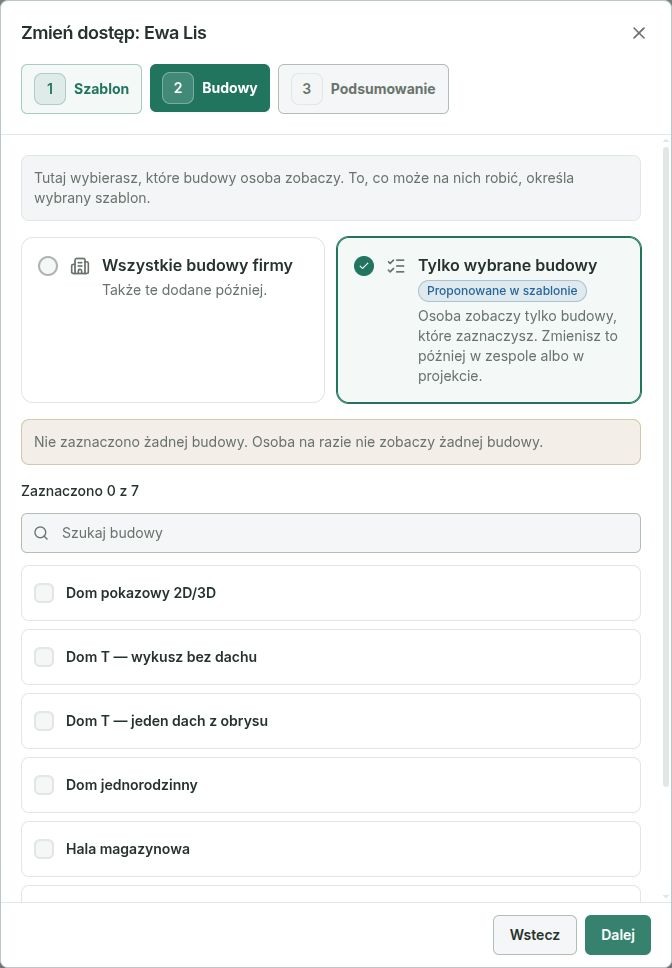
Wszystkie budowy oznaczają dostęp do obecnych i przyszłych projektów firmy w granicach szablonu. Wybrane budowy ograniczają osobę do budów, które jej przypiszesz lub udostępnisz. Taki dostęp jest przeznaczony także dla osób spoza zespołu, np. gościa lub wykonawcy z zewnątrz. W części obszarów widzą one tylko informacje dotyczące ich pracy i ekip.
Szablon podpowiada dostęp przy nadawaniu, ale aktualne budowy należą do ustawień konkretnej osoby. Zmiana podpowiedzi w szablonie nie przenosi obecnych osób i zaproszeń na wszystkie budowy ani nie zmienia ich list.
Przykład: dwie osoby z tym samym szablonem mogą pracować na innych wybranych budowach. Przyznanie Podglądu dokumentów nie udostępnia automatycznie Google Drive ani Dropboxa. Uprawnienia zewnętrznych folderów ustawiasz u ich dostawcy.
4. Utwórz szablon i porównaj jego uprawnienia
Na koncie firmowym otwórz Firma → Zespół → Szablony. Wybierz Nowy szablon albo Utwórz kopię przy podobnym szablonie. Potrzebujesz uprawnienia Zespół i uprawnienia: Zmiany.
Wpisz unikalną nazwę do 60 znaków. Uzupełnij Kiedy używać i ewentualnie notatkę — do 500 znaków w każdym z tych pól. Firma może mieć do 50 szablonów, wliczając cztery szablony startowe.
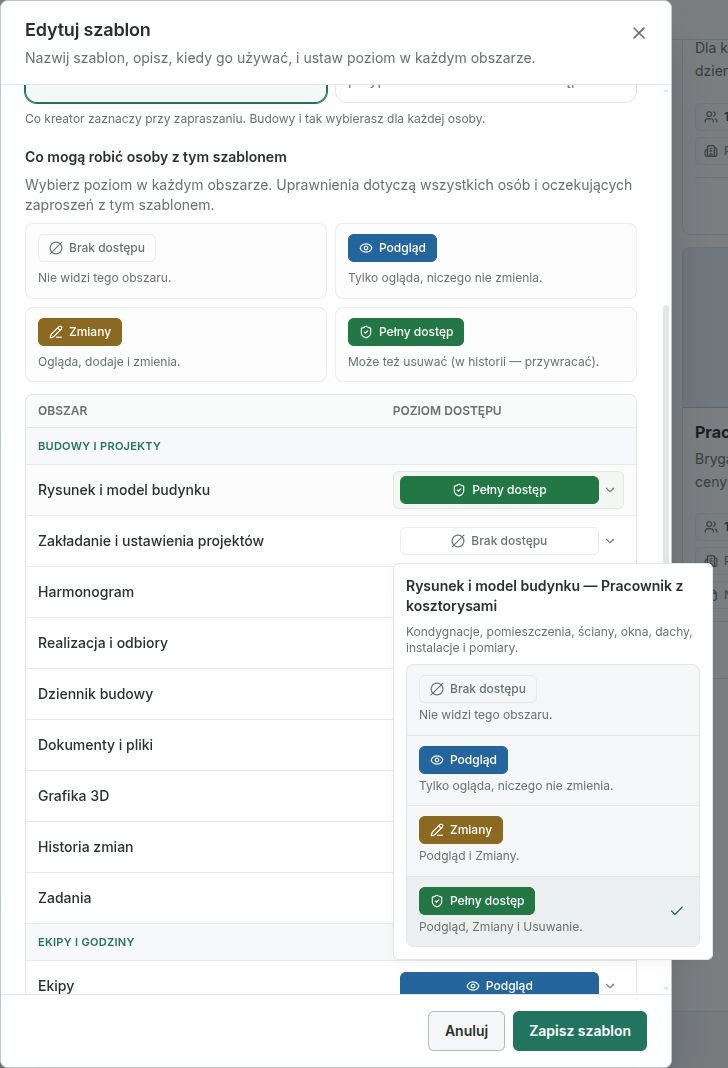
Tabela uprawnień pokazuje obszary w grupach. Brak ma neutralne oznaczenie, Podgląd niebieskie tło, Zmiany bursztynowe, a Pełny dostęp zielone. Te same kolory zobaczysz na liście wyboru. Kliknij poziom, aby przeczytać opis obszaru i znaczenie poziomów. Niedostępne opcje mają neutralne oznaczenie z podanym powodem. Na telefonie lista otwiera się w osobnym oknie. Wybierz poziomy i podpowiadany dostęp do budów, potem kliknij Zapisz szablon.
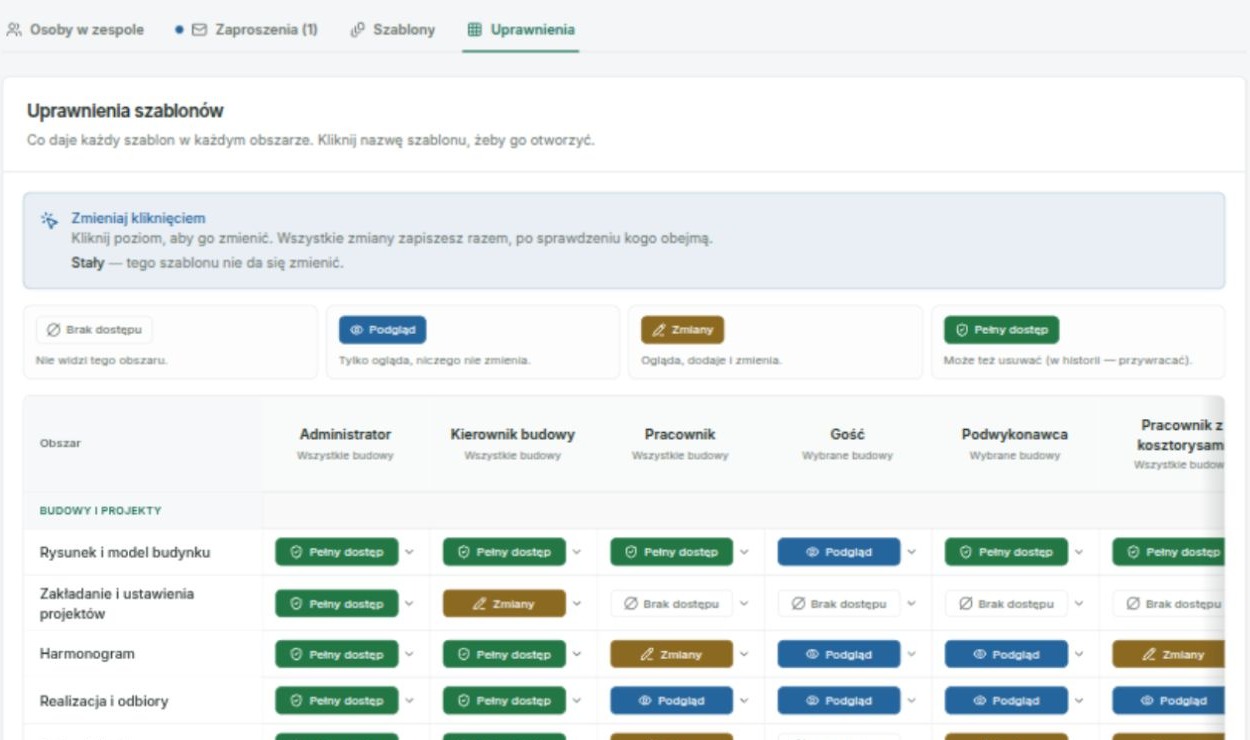
W zakładce Uprawnienia porównasz szablony w tabeli: obszary są w wierszach, a szablony w kolumnach. Jeśli możesz edytować, kliknij poziom w komórce. Zapisz zmiany pozwala zapisać wybrane poprawki razem; przed potwierdzeniem sprawdź liczbę osób i zaproszeń, które obejmą. Na telefonie możesz oglądać jeden szablon i porównać go z drugim. Jeśli zapis kilku szablonów zakończy się błędem, sprawdź ich stan: wcześniejsze zmiany mogły już zostać zapisane.
5. Zmień dostęp jednej osobie albo całej grupie
Dla jednej osoby otwórz Firma → Zespół → Osoby w zespole. Przy osobie wybierz Zmień dostęp, wskaż szablon, sprawdź Wszystkie budowy lub Wybrane budowy i zaznacz właściwe projekty. Przeczytaj podsumowanie i zapisz. Dostosuj ten szablon w kreatorze tworzy osobny szablon firmy.
Gdy chcesz poprawić uprawnienia wszystkim osobom z tym samym szablonem, edytuj właśnie ten szablon albo jego komórki w zakładce Uprawnienia. Zmiana obejmie także oczekujące zaproszenia z tym szablonem. Przed zapisem sprawdź kogo dotyczy — nie traktuj edycji używanego szablonu jak prywatnej zmiany jednej osoby.
Nową osobę zapraszasz z wybranym szablonem i dostępem do budów. Zaproszenie z konkretnej budowy daje tylko tę budowę. Nie wysyłaj zaproszeń w ramach ćwiczenia; do nauki najpierw przygotuj i porównaj nieużywany szablon.
6. Odbierz dostęp i sprawdź skutek
Systemowy szablon Brak dostępu pozostawia osobę w firmie, ale odbiera uprawnienia do jej danych i budów. Nie można go zmienić ani usunąć. Usuwa również wcześniejsze przypisania i udostępnienia budów. Gdy przywracasz osobę do pracy, nadaj właściwy szablon i ponownie ustaw jej budowy.
Usuwając używany szablon firmy, wybierz szablon zastępczy dla jego osób i zaproszeń. Bez innego wyboru przejdą na Brak dostępu. Zwykła zmiana poziomu w szablonie i usunięcie szablonu to inne operacje — przeczytaj podsumowanie przed potwierdzeniem.
Usuń z firmy odbiera samo członkostwo; wymaga Zespół i uprawnienia: Usuwanie. Przywrócenie osoby wymaga nowego zaproszenia. Odebranie zakresu jest sprawdzane przy kolejnych żądaniach; odśwież widok, jeżeli menu pokazuje poprzedni stan. Nie trzeba czekać na wygaśnięcie starego logowania.
7. Dlaczego przycisk lub szablon jest niedostępny
Właściciel ma wszystkie zakresy i budowy. Pozostałe osoby mogą nadawać tylko uprawnienia, które same mają, i potrzebują prawa do zmiany zespołu. Nie zmienisz osoby ani szablonu o szerszych uprawnieniach niż Twoje. Osoba z dostępem do wybranych budów nie nadaje dostępu do wszystkich budów. Poproś właściciela albo uprawnioną osobę o taką zmianę.
Nawet Pełny dostęp nie dokupuje funkcji. Plan, włączenie modułu, zakresy osoby i dostęp do konkretnej budowy nadal obowiązują. Szerszy szablon nie odblokuje funkcji niedostępnej w planie. Konto osobiste nie służy do zapraszania zespołu; do współpracy potrzebne jest konto firmowe.
Administrator jest szablonem, a Właściciel osobnym statusem. Zarządzanie abonamentem, walutą i modułami pozostaje przy właścicielu. Dostęp do faktur, KSeF i rozliczeń budów wynika z ich własnych uprawnień. Konektor AI nie daje osobie szerszych praw niż jej dostęp w Kaldrix; samo połączenie AI nie odblokuje danych ani funkcji.
Sprawdź przed kolejnym krokiem
- Sprawdź właściwą firmę, zakresy w szablonie i dostęp osoby do budów.
- Przed zmianą używanego szablonu sprawdź wszystkie osoby i oczekujące zaproszenia.
- Dla pojedynczego wyjątku przygotuj osobny szablon; po zapisie sprawdź rzeczywisty dostęp.
Ćwiczenie krok po kroku
Przećwicz szablon bez zmiany dostępu zespołu
Co zrobisz
Porównasz poziomy, zapiszesz osobny szablon i oddzielisz uprawnienia od dostępu do budów.
Przykład do ćwiczenia
Pracuj na koncie firmy przeznaczonym do ćwiczeń albo na nieużywanym szablonie. Nie zmieniaj wspólnego szablonu Administrator ani Pracownik tylko po to, żeby sprawdzić przycisk.
Przygotuj przed rozpoczęciem
- Konto firmowe i możliwość zmiany zespołu oraz nadania wybranych poziomów.
- Miejsce na nowy szablon; unikalna nazwa i brak przypisanych do niego osób lub zaproszeń.
W oknie drukowania możesz wybrać zapis jako PDF, jeśli Twoja przeglądarka udostępnia taką opcję. Przed zapisaniem sprawdź podgląd stron.
Wykonaj po kolei
Sprawdź firmę i swój dostęp
- Wybierz konto firmowe. Otwórz Mój profil → Profil → Twoje firmy i sprawdź swój szablon.
- Otwórz Firma → Zespół. Ustal, czy możesz oglądać szablony i je zmieniać.
Oczekiwany wynik: Wiesz, dla której firmy pracujesz i kto może zapisać zmianę.
Gdy utkniesz
Jeżeli nie widzisz zespołu lub przycisków edycji, sprawdź rodzaj konta, plan i swoje uprawnienia z właścicielem.
Porównaj poziomy dwóch szablonów
- W zakładce Uprawnienia porównaj dwa szablony w obszarze Dokumenty i pliki. Niczego jeszcze nie zapisuj.
- Sprawdź, który pozwala tylko oglądać, który zmieniać, a który również usuwać.
Oczekiwany wynik: Rozróżniasz Podgląd, Zmiany i Pełny dostęp na rzeczywistych szablonach firmy.
Gdy utkniesz
Na telefonie wybierz pierwszy szablon i użyj Porównaj z. Sprawdź zawartość, nie samą nazwę szablonu.
Utwórz nieużywany szablon do ćwiczenia
- W Szablonach wybierz Nowy szablon. Nadaj unikalną nazwę „Ćwiczenie — dokumenty” i opis, że nie służy jeszcze do przypisywania osobom.
- Ustaw Dokumenty i pliki: Podgląd oraz Wybrane budowy jako podpowiedź. Pozostałe obszary pozostaw bez dostępu. Zapisz szablon.
Oczekiwany wynik: Istnieje osobny szablon ćwiczeniowy. Nikt nie dostał go automatycznie.
Gdy utkniesz
Jeśli nie możesz zapisać, sprawdź uprawnienia, zajętą nazwę i limit szablonów. Nie edytuj używanego szablonu w zastępstwie.
Zmień tylko szablon ćwiczeniowy
- Sprawdź, że liczba osób i zaproszeń przy nim wynosi zero. Zmień Dokumenty i pliki na Zmiany.
- Przeczytaj wpływ zmiany i zapisz. Ponownie otwórz szablon i odczytaj zapisany poziom.
Oczekiwany wynik: Szablon pozwala dodawać i edytować dokumenty, ale nie usuwać. Żadna osoba nie zmieniła dostępu.
Gdy utkniesz
Jeśli szablon ma już użytkowników lub zaproszenia, przerwij próbę i utwórz inny nieużywany szablon.
Przygotuj wybór budów osobno
- Spisz, co powinien robić przykładowy współpracownik i które dwie budowy ma widzieć. Porównaj to z szablonem ćwiczeniowym.
- Ustal, czy potrzebny jest także Podgląd w Rysunku i modelu budynku. Nie wysyłaj zaproszenia ani nie zmieniaj dostępu rzeczywistej osobie w tym ćwiczeniu.
Oczekiwany wynik: Masz osobno opis czynności i listę budów. Wiesz, że szablon nie udostępnia folderu Google ani Dropbox.
Gdy utkniesz
Jeżeli osoba ma dostać tylko część budów, nie wybieraj Wszystkich budów dla wygody.
Sprawdź plan zmiany przed użyciem
- Ponownie otwórz szablon ćwiczeniowy i porównaj zapisane poziomy z notatką. Sprawdź, że nadal nikt go nie używa.
- Ustal z właścicielem, komu ewentualnie nadać szablon po ćwiczeniu. Gdy potrzebujesz wyjątku dla jednej osoby, wybierz osobny szablon zamiast zmieniać wspólny.
Oczekiwany wynik: Masz sprawdzony zestaw uprawnień i rozumiesz wpływ jego przyszłych zmian.
Gdy utkniesz
To ćwiczenie nie potwierdza dostępu na koncie drugiej osoby. Po rzeczywistym nadaniu sprawdź widoczne budowy i dozwolone działania z tą osobą.
Sprawdź swoją pracę
- Odczytałeś zapisane poziomy i sprawdziłeś brak prawa do usuwania dokumentów.
- Szablon nadal nie ma osób ani zaproszeń; rzeczywisty dostęp zespołu się nie zmienił.
- Masz osobno zapisane czynności oraz budowy przykładowej osoby.
Najczęstsze przeszkody
Poziom jest niedostępny
Nie możesz nadać więcej, niż sam masz. Sprawdź powód przy poziomie i poproś właściciela o ocenę.
Zapis tabeli zakończył się błędem
Sprawdź zapisany stan każdego zmienianego szablonu. Wcześniejsze szablony mogły zostać zapisane; błąd kolejnego nie cofa ich zmian.
Następne ćwiczenie: Ekipy i realizacja: połącz plan z pracą na budowie →