
Utwórz projekt i przygotuj pierwszą budowę
Projekt zbiera dane jednej inwestycji: budynek, kondygnacje, kosztorysy, harmonogram i dokumenty. Nie musisz zaczynać od modelu. Remont lub prostą wycenę możesz przygotować bez rysunku, a plan uzupełnić później.
Dla kogo i z jakim dostępem
Nowy projekt zakłada osoba z uprawnieniem Zakładanie i ustawienia projektów: Zmiany. To samo uprawnienie pozwala zmienić nazwę i adres. Kondygnacje wymagają osobnego uprawnienia Rysunek i model budynku: Zmiany. Konto i projekt muszą pozwalać na zapis.
Szablony Pracownik, Podwykonawca i Gość nie dają prawa do zakładania projektów. Jeśli przycisku brakuje, poproś osobę zarządzającą zespołem o utworzenie projektu lub odpowiedni dostęp. Najpierw sprawdź nazwę wybranej firmy.
Przygotuj nazwę inwestycji, rodzaj budynku i walutę. Adres możesz dodać po utworzeniu. Nazwa musi być unikalna w bieżącej firmie.
Utwórz pusty projekt
- Otwórz Projekty → Nowy projekt.
- Wybierz Budowa z rysunkiem albo Remont lub wycena bez rysunku. W drugim przypadku nie musisz tworzyć kondygnacji tylko po to, aby policzyć roboty.
- Dla budowy wybierz Zacznij od pustego, jeśli ta opcja jest dostępna.
- Wpisz nazwę, wybierz rodzaj budynku i sprawdź walutę. Dodaj opis lub klienta, jeśli potrzebujesz i masz dostęp do tego pola.
- Jeśli znasz wymiary prostokątnego obrysu, zaznacz Podaj wymiary obrysu teraz. W innym przypadku ustawisz je przed dodaniem pierwszej kondygnacji.
- Wybierz przygotowywane części projektu i potwierdź utworzenie. Formularz remontu jest krótszy.
Po zapisie otwiera się Przegląd projektu. Sprawdź nazwę i dane budowy. Widoczne skróty oraz kwoty zależą od Twoich uprawnień. Brak ceny nie oznacza, że projekt utworzono nieprawidłowo.
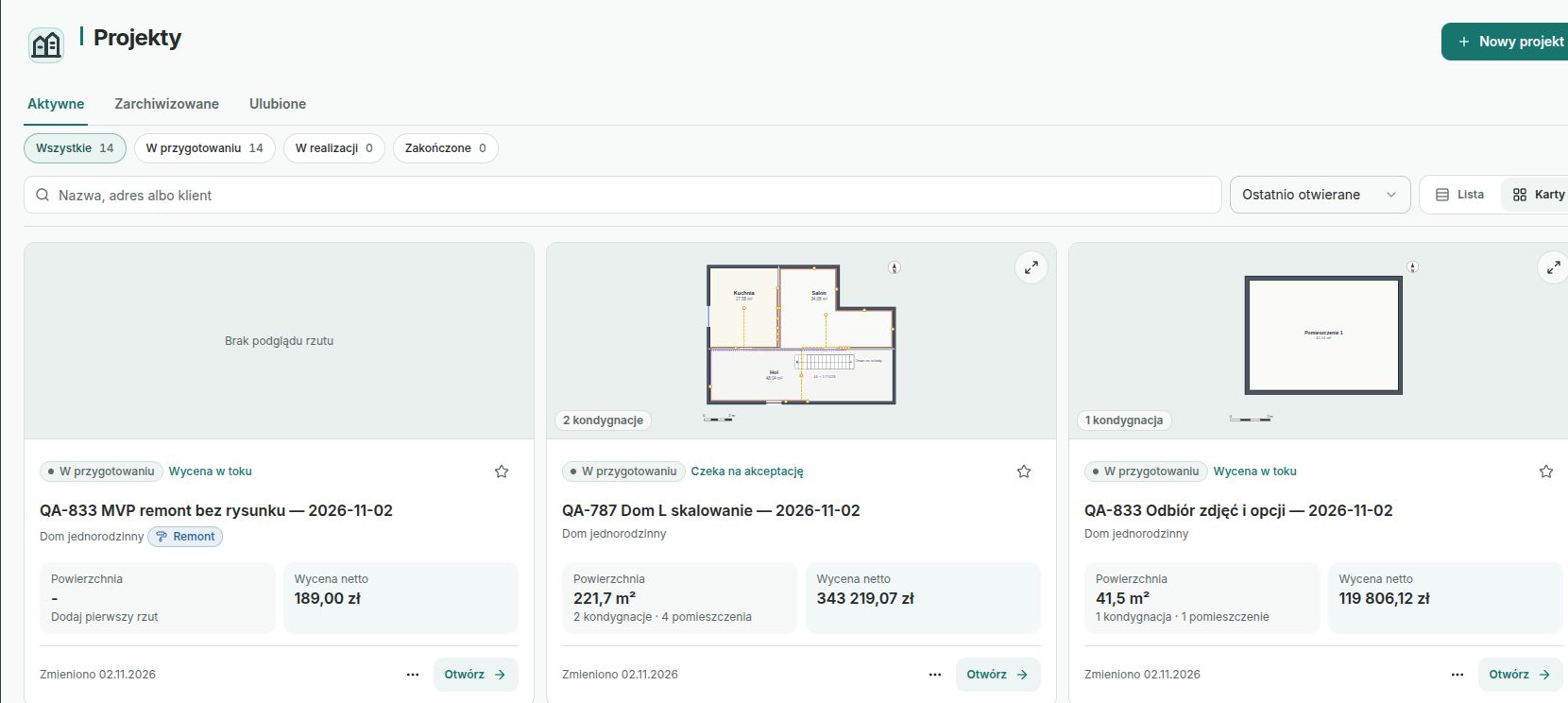
Lista projektów — dane przykładowe
Ustaw lokalizację i kondygnację
W nagłówku projektu otwórz Lokalizacja; na telefonie sprawdź Więcej. Uzupełnij adres albo wskaż miejsce na mapie i zapisz. Lokalizacja jest potrzebna do mapy z Geoportalu.
Następnie przejdź do Piętra i rzuty. Przygotuj obrys i dodaj kondygnację, sprawdzając jej wysokość. Rzut otwierasz z karty wybranej kondygnacji. Przed rysowaniem upewnij się, że pracujesz na właściwym piętrze i budynku.
Możesz też zacząć od kreatora
Policz dom prowadzi przez kształt, kondygnacje, technologię, dach, fundament oraz nazwę i adres. Na końcu sprawdź utworzony model. Kosztorys powstaje przy dostępnym module kosztorysów; informacja Bez kosztorysu oznacza, że zapisano sam model.
Kreator daje początek pracy. Nie potwierdza kompletności projektu budowlanego. Przed użyciem wyceny sprawdź zakres, ilości i ceny z cennika.
Gdy wynik jest inny niż oczekujesz
- Nazwa jest zajęta: nadaj projektowi inną nazwę w tej firmie.
- Nie ma budowy na liście: wyczyść wyszukiwanie i sprawdź zakładki Zarchiwizowane oraz Ulubione.
- Widzisz tylko część projektów: dostęp do wybranych budów pokazuje tylko projekty przypisane lub udostępnione.
- Projekt jest tylko do odczytu: osoba z prawem ustawiania projektów może użyć Włącz edycję. Dostęp całego konta sprawdź osobno.
Nie usuwaj projektu, aby naprawić brak przycisku. Zakończoną inwestycję możesz zarchiwizować; trwałe usunięcie ma inne skutki.
Ćwiczenie: pierwsza inwestycja
Utwórz projekt „Ćwiczenie — remont parteru” albo inną wolną nazwę. Dodaj opis i lokalizację. Jeśli ćwiczysz rysowanie, dodaj jedną kondygnację. W przeciwnym razie przejdź do kosztorysu bez planu.
Sprawdź: projekt jest na właściwym koncie, ma poprawną walutę, otwiera się ponownie z listy, a dodana kondygnacja ma właściwą nazwę. Dopiero wtedy dodawaj kolejne dane.
Co dalej
Przejdź do rysowania rzutu, pierwszego kosztorysu albo dodania dokumentów.