
Przygotuj kosztorys z ilościami i cenami
Kosztorys przygotujesz z własnych ilości, modelu budynku albo zapisanych obmiarów. Możesz wycenić remont bez rysowania. Zacznij od kilku pozycji, sprawdź sposób liczenia, a dopiero potem rozbuduj pełny zakres robót.
Co jest potrzebne
Otwórz projekt → Kosztorysy. Nie ma osobnej zbiorczej listy kosztorysów w głównym menu. Potrzebujesz dostępu do projektu, modułu kosztorysów oraz uprawnień Kosztorysy: Zmiany i Cennik i kwoty: Podgląd. Przygotowanie własnego cennika wymaga dodatkowych uprawnień do cennika, usług i składników.
Przygotuj aktywny cennik w walucie projektu. Ceny demonstracyjne nie są ofertą rynkową. Zastąp je własnymi lub sprawdź przed użyciem. Projekt i konto muszą pozwalać na zapis.
Utwórz kosztorys i dodaj roboty
- W zakładce Kosztorysy wybierz Nowy kosztorys.
- Nadaj nazwę unikalną w projekcie i wybierz aktywny cennik o zgodnej walucie.
- Wybierz widok Uproszczony albo Szczegółowy. Szczegółowy pokazuje rozbicie na robociznę, materiały, sprzęt i narzuty. Widok możesz później zmienić.
- Wybierz Utwórz kosztorys. W razie potrzeby dodaj Działy, na przykład „Przygotowanie” i „Wykończenie”.
- Wybierz Dodaj pozycję → Wybierz usługę z cennika. W kroku Podaj ilość wybierz wpisanie ręczne, ilość z budynku albo zapisane obmiary.
- Sprawdź jednostkę, wybrane elementy i Ilość do wyceny. Wybierz Dodaj do kosztorysu.
- Powtórz dla kolejnych robót. Jednorazową pracę możesz dodać przez Wpisz usługę tylko w tym kosztorysie, bez rozbudowywania cennika.
W tabeli sprawdź ilość i cenę jednostkową netto. Wartość netto pozycji to ilość razy cena; kwota brutto uwzględnia VAT. Na górze zobaczysz podsumowania netto i brutto.
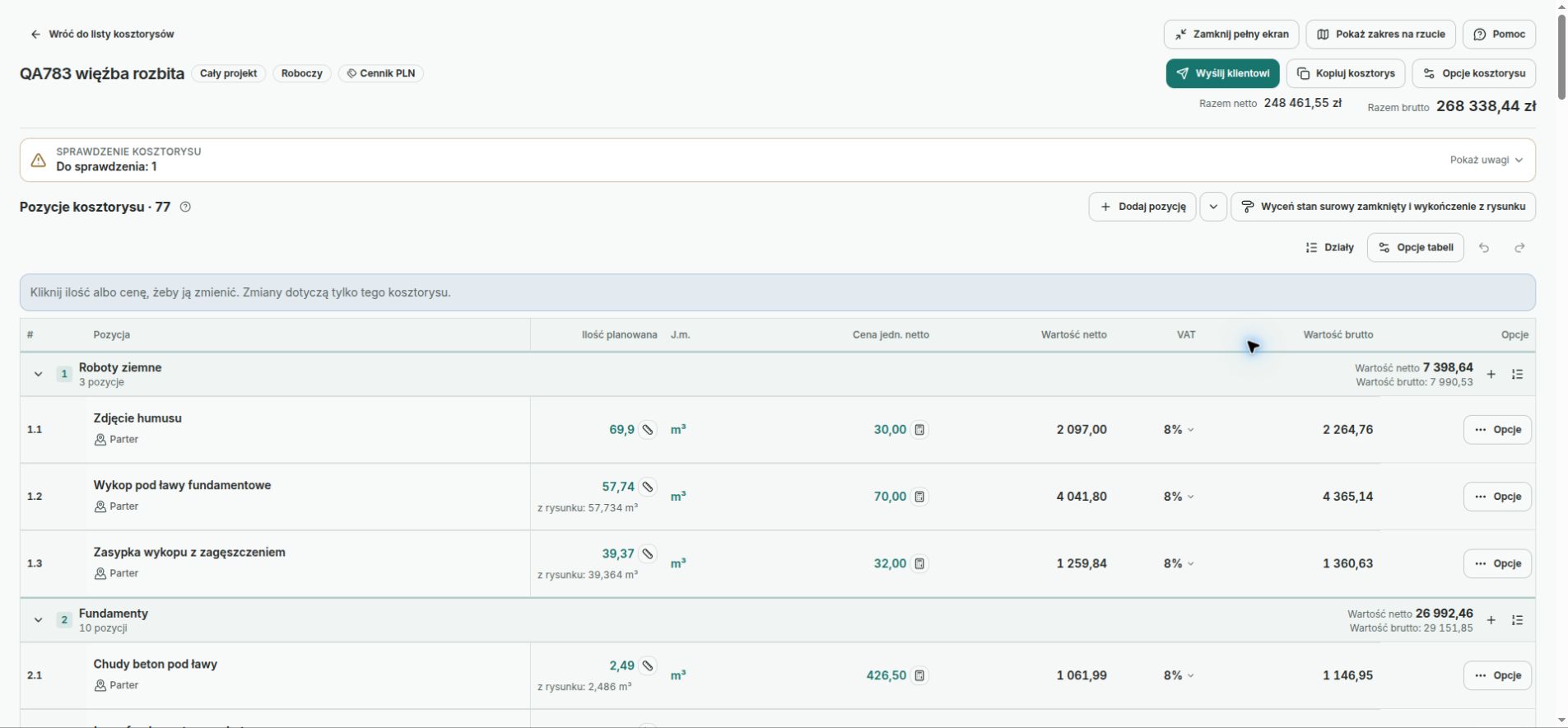
Pozycje roboczego kosztorysu — dane przykładowe
Sprawdź zakres i kwoty
Nie dodawaj ponownie tego samego elementu z tą samą usługą bez sprawdzenia. Oznaczenie już w kosztorysie ostrzega przed podwójnym policzeniem. Usługi mogą obejmować różne zakresy: jedną stronę ściany, obie strony lub powierzchnię po odjęciu otworów.
Wpisanie ceny bezpośrednio w wierszu tworzy Cenę własną. Taka pozycja zachowuje własne ustawienia przy pobieraniu nowych cen. Zmiana ceny w cenniku nie jest dowodem, że wszystkie istniejące wyceny otrzymały tę cenę.
Po zmianie rysunku wybierz Sprawdź różnice. Przy odpowiedniej pozycji popraw zakres i pobierz aktualną ilość. Zapisane ilości nie zmieniają się automatycznie razem z planem. Szczegóły wyjaśnia poradnik pomiary i ilości.
Przygotuj wynik do przekazania
W Opcjach kosztorysu wybierz Pobierz PDF lub PDF szczegółowy. Sprawdź dane firmy, odbiorcę, zakres, ilości, VAT i sumę w gotowym pliku. Po zmianach przygotuj nowy wydruk; stary PDF przedstawia wcześniejszy stan.
Kosztorys Roboczy pozwala zmieniać pozycje. Wysłany do klienta czeka na odpowiedź. Zaakceptowany pozostaje do podglądu, pobrania i kopiowania. Aby zmienić zaakceptowaną wycenę, utwórz jej kopię roboczą.
Gdy nie możesz kontynuować
- Nie ma cennika do wyboru: sprawdź aktywność i walutę cennika.
- Nie widzisz kwot: sprawdź uprawnienie do cennika i kwot.
- Nie ma ilości z modelu: usługa musi mieć ustawione źródło ilości, zgodne z jej jednostką.
- Nie możesz poprawić pozycji: sprawdź stan kosztorysu, blokadę projektu i prawo do zmian.
Ćwiczenie: mała wycena
Dodaj trzy roboty do kosztorysu ćwiczeniowego. Jedną ilość wpisz ręcznie, a drugą pobierz z modelu lub zapisanego pomiaru. Użyj własnych cen i sprawdź obliczenie jednej pozycji poza tabelą.
Ćwiczenie jest wykonane, gdy każda robota ma właściwą jednostkę i zakres, nie ma podwójnych pozycji, a podsumowanie PDF zgadza się z kosztorysem.
Co dalej
Ułóż harmonogram albo uporządkuj dokumenty projektu. Brak edycji sprawdź w problemach z dostępem.