
Ułóż harmonogram budowy i sprawdź terminy
Harmonogram porządkuje etapy jednej inwestycji, wylicza daty i pokazuje postęp. Możesz zacząć od kosztorysu, typowych etapów albo pustego planu. Każdą propozycję trzeba sprawdzić z osobą prowadzącą budowę, zanim stanie się podstawą ustaleń terminów.
Dla kogo i co przygotować
Otwórz projekt → Harmonogram budowy; przy wielu pozycjach sprawdź Więcej. Do oglądania i pobrania PDF potrzebujesz Harmonogram: Podgląd. Tworzenie i poprawianie wymagają Harmonogram: Zmiany, a usuwanie osobnego uprawnienia. Moduł musi być dostępny, konto i projekt muszą pozwalać na zapis.
Przygotuj datę startu, założenia dotyczące dni pracy i wstępną kolejność robót. Jeśli korzystasz z kosztorysu, sprawdź jego działy i robociznę. Liczba osób używana do obliczenia czasu nie jest jeszcze przydziałem konkretnych pracowników.
Utwórz harmonogram
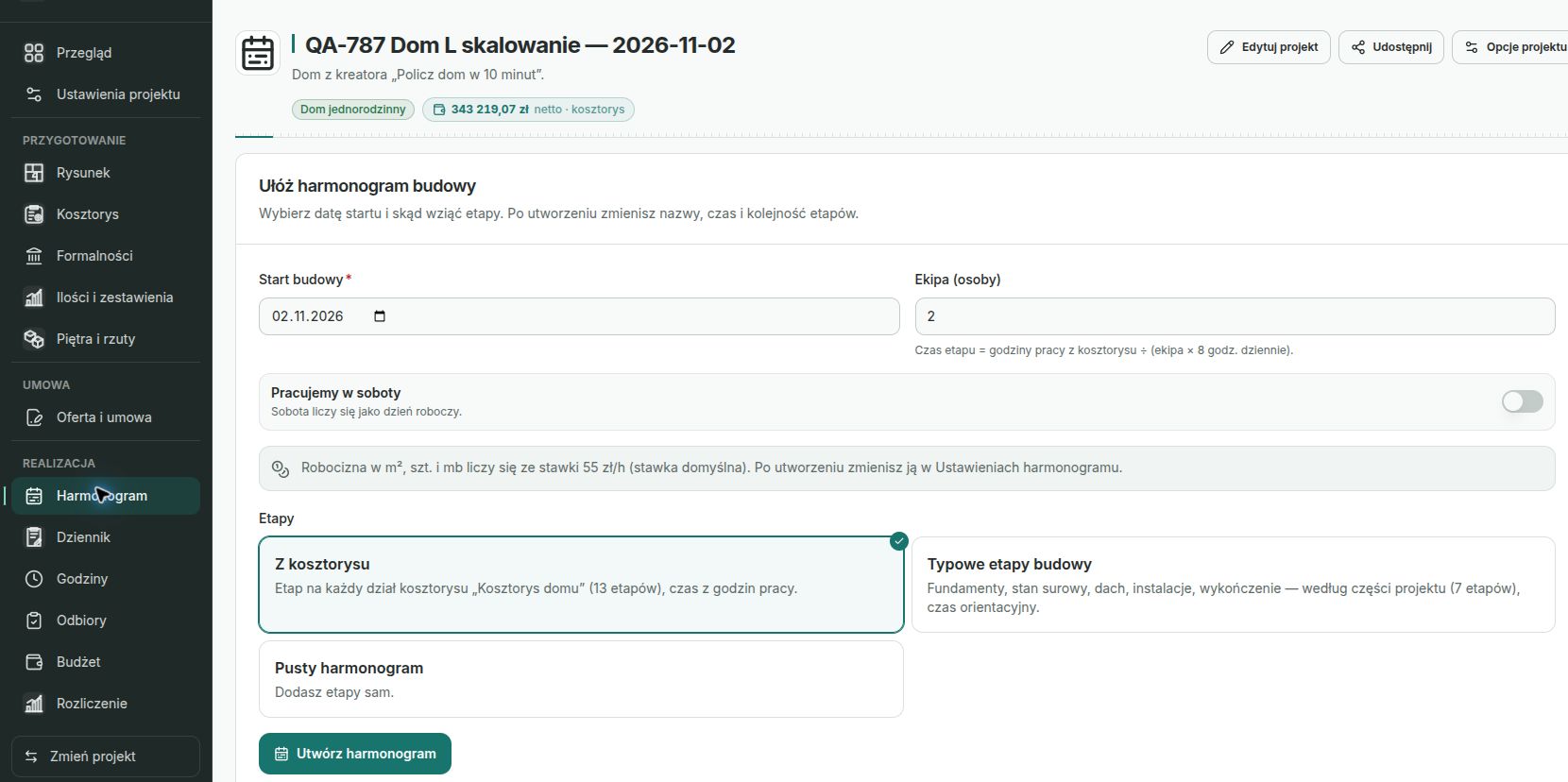
Wybór etapów harmonogramu — projekt przykładowy
- Wybierz Ułóż harmonogram budowy. Ustaw Start budowy oraz Pracujemy w soboty.
- Wybierz źródło etapów. Z kosztorysu wykorzystuje działy z pozycjami. Typowe etapy budowy daje propozycję według części projektu. Pusty harmonogram pozwala układać plan samodzielnie.
- Przy kosztorysie sprawdź Ekipa (osoby). To założenie do czasu pracy; dzień obliczeniowy ma 8 godzin.
- Przejrzyj proponowane etapy, ich czasy, daty i koniec planu. Ustal czas pozycji oznaczonych Czas do ustalenia.
- Wybierz Utwórz harmonogram. Samo oglądanie propozycji niczego nie zapisuje.
Projekt ma jeden harmonogram. Jeśli już istnieje, popraw go zamiast tworzyć zastępczy. Po utworzeniu sprawdź listę etapów i oś czasu. Zmiana działów kosztorysu nie przebudowuje samoczynnie etapów istniejącego planu.
Popraw dni pracy i kolejność
W Ustawieniach sprawdź start, soboty i Pomijaj święta. Niedziele są wolne. Czas etapu podaje dni robocze, a daty na osi pokazują kalendarz. Start w dniu wolnym przesuwa się na najbliższy dzień pracy.
W menu etapu użyj Edytuj, aby zmienić nazwę i czas. Zwykły etap czeka na zakończenie wcześniejszych prac. Równolegle z poprzednim pozwala rozpocząć go razem z poprzednim etapem. Po zmianie kolejności sprawdź tę opcję ponownie.
Start nie wcześniej niż wyznacza najwcześniejszą datę, ale nie gwarantuje startu dokładnie tego dnia. Wcześniejsze prace mogą go opóźnić. Sama uwaga tekstowa nie przesuwa terminów. Zmiana dat harmonogramu nie zmienia podpisanej umowy.
Prowadź postęp i sprawdzaj wynik
Postęp możesz wpisywać ręcznie. Etapy powiązane z działem kosztorysu mogą korzystać z ilości wykonanych w zaakceptowanym kosztorysie. To inny warunek niż samo utworzenie harmonogramu z kosztorysu.
Ręczne 100% nie zastępuje podpisanego odbioru. Przyjęty odbiór oznacza etap wykonany; wpis dziennika lub godziny pracy same go nie potwierdzają. Nie traktuj procentu jako informacji o zapłacie.
Przez Pobierz PDF przygotujesz podgląd do przekazania. Sprawdź daty i stan na dzień. PDF obejmuje wszystkie etapy, niezależnie od filtra listy, i nie jest automatycznie wysyłany inwestorowi.
Gdy coś się nie zgadza
- Nie można wybrać kosztorysu: sprawdź dostęp do modułu oraz działy z pozycjami. Możesz zacząć od typowych etapów.
- Czas jest niewiarygodny: sprawdź roboczogodziny, liczbę osób i stawkę przyjętą do przeliczenia albo wpisz czas ręcznie.
- Brakuje etapów: wyczyść filtry i wybierz Pokaż wszystkie etapy.
- Zmiana procentu nie działa: sprawdź źródło postępu i przyjęty odbiór.
Ćwiczenie: trzy kolejne roboty
W projekcie ćwiczeniowym przygotuj trzy etapy: przygotowanie, roboty i sprzątanie. Ustaw czas każdego, sprawdź soboty i zmień kolejność dwóch etapów, a następnie przywróć właściwą.
Zakończ, gdy daty odpowiadają kolejności i dniom pracy, a pobrany PDF obejmuje cały zamierzony zakres.
Co dalej
Sprawdź kosztorys, zbierz dokumenty albo wyjaśnij brak dostępu.