
Narysuj rzut kondygnacji i sprawdź model
Rzut 2D służy do przygotowania kształtu budynku, ścian, otworów i pomieszczeń. Z tych danych powstaje widok 3D oraz ilości do wyceny. Zacznij od jednej kondygnacji i poprawnych wymiarów. Dokładność rysunku wpływa na obmiar.
Zanim zaczniesz
Potrzebujesz projektu z kondygnacją oraz uprawnienia Rysunek i model budynku: Zmiany. Oglądanie planu nie daje prawa do jego zmiany. Usuwanie ścian, otworów i kondygnacji wymaga Rysunek i model budynku: Usuwanie. Projekt i konto muszą pozwalać na zapis.
Przygotuj wymiary z dokumentacji lub pomiaru. Jeśli odrysowujesz skan, najpierw dodaj i dopasuj podkład. Sam obraz nie tworzy ścian. Do poprawnego dopasowania potrzebujesz przynajmniej jednego pewnego wymiaru.
Ustaw plan i podziel wnętrze
- Otwórz projekt → Rysunek albo Otwórz w planie 2D na karcie kondygnacji. Sprawdź budynek i piętro w nagłówku.
- Wybierz widok 2D. W etapie Budynek ustaw kształt i sprawdź wymiary zewnętrzne oraz wysokość kondygnacji.
- Otwórz panel Widoczność z paska bocznego lub przez Widok. Włącz potrzebne wymiary i nazwy elementów. Siatka i przyciąganie mogą pomóc w ustawianiu punktów.
- Przejdź do Ściany i pokoje. Wybierz Ściana na pasku lub w + Dodaj i narysuj przegrody wewnątrz obrysu. Pomieszczenia wydzielą się z podziału ścianami.
- Wybierz Otwór w ścianie, ustaw typ Drzwi lub Okno i kliknij odpowiednią ścianę. Zaznacz otwór i popraw jego wymiary.
- Wróć do Zaznacz / edytuj, wybierz element i sprawdź dane w panelu. Wpisuj dokładne liczby zamiast oceniać odległość tylko wzrokiem.
- Poczekaj na zakończenie automatycznego zapisu. Obejrzyj pomieszczenia i otwory również w 3D.
Po tych krokach masz zapisany rzut z podziałem wnętrza i otworami. Przełączenie na 3D pomaga sprawdzić wysokości i położenie elementów, ale nie zastępuje kontroli wymiarów.
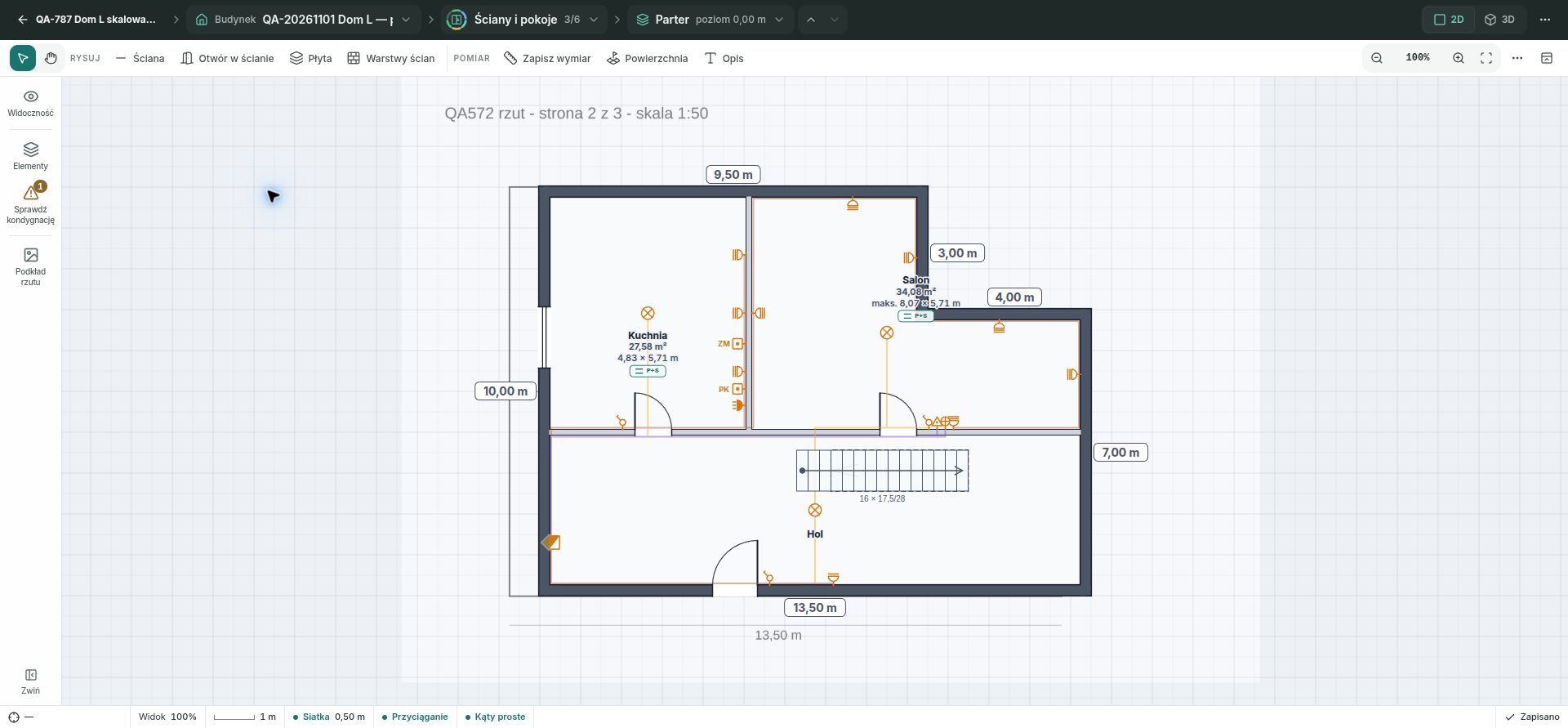
Rysunek 2D — przykładowy dom w kształcie litery L
Sprawdź plan przed wyceną
Otwórz panel kontroli projektu po lewej stronie; na telefonie wybierz Sprawdź na dolnym pasku. Najpierw popraw błędy, potem przejrzyj ostrzeżenia i informacje. Kliknięcie zgłoszenia wskazuje element na rzucie.
Zwróć uwagę na nachodzące ściany, przerwy w obwodzie pomieszczeń, brak wejścia oraz brak podłogi lub sufitu. Proponowaną poprawkę stosuj po przeczytaniu skutków i tylko wtedy, gdy odpowiada rzeczywistemu budynkowi. Następnie wybierz Sprawdź ponownie.
Wygodna praca i częste problemy
Na telefonie wybierz Przesuwaj widok i ustaw plan dwoma palcami. Przybliż mały element przed zmianą. Do edycji wróć przez Zaznacz / edytuj, aby następne dotknięcie nie dodawało kolejnych elementów.
- Nie widzisz narzędzia: sprawdź etap rysunku i włączone części projektu. Dach ma inny etap niż ściany.
- Narzędzie nadal dodaje elementy: naciśnij Esc lub wybierz zaznaczanie. Esc najpierw anuluje rozpoczęty rysunek.
- Nie możesz usunąć elementu: sprawdź osobne uprawnienie do usuwania. Gotowa poprawka usuwająca elementy też go wymaga.
- Model zmienił się w innym miejscu: sprawdź odświeżony plan i komunikat przed ponowieniem zmiany. Nie pracuj równocześnie nad tym samym fragmentem w kilku kartach.
- Zapis się nie kończy: przejdź do problemów z zapisem.
Ćwiczenie: dwa pomieszczenia
W projekcie ćwiczeniowym przygotuj prostokątną kondygnację. Podziel wnętrze jedną ścianą, dodaj drzwi między pomieszczeniami oraz wejście z zewnątrz. Uruchom kontrolę planu i obejrzyj wynik w 3D.
Sprawdź, czy widać dwa pomieszczenia, drzwi są na właściwych ścianach, a wysokości odpowiadają założeniom. Wyjaśnij każde zgłoszenie kontroli dotyczące tego zakresu. Poczekaj na zapis, zanim zakończysz ćwiczenie.
Co dalej
Sprawdź pomiary i ilości, a potem przygotuj kosztorys projektu.