Dodaj i uporządkuj dokumenty projektu
Rysunki, zdjęcia i ustalenia trzymaj przy właściwej inwestycji. Dokumenty projektu, dokumenty firmy i dysk osobisty to odrębne miejsca. Jeśli plik znajduje się w innym miejscu albo na innym dysku, nie pojawi się na bieżącej liście.
Wybierz miejsce i sprawdź dostęp
W projekcie otwórz Dokumenty. Dokumenty firmy znajdziesz w menu Firma, a Dysk osobisty w profilu. Pliki dysku osobistego nie są widoczne w dokumentach projektu ani firmy.
Do oglądania potrzebujesz Dokumenty i pliki: Podgląd, do dodawania i zmiany opisu Dokumenty i pliki: Zmiany, a do usuwania osobnego uprawnienia. Potrzebujesz też dostępu do projektu. Osoba spoza zespołu widzi tylko przypisane lub udostępnione budowy, z ograniczeniami dotyczącymi dokumentów wewnętrznych. Pliki z cenami wymagają dostępu do kwot.
Przygotuj plik z czytelną nazwą i sprawdź, czy konto pozwala na zapis oraz ma miejsce na dokumenty. Nie dodawaj plików klienta do projektu ćwiczeniowego.
Dodaj plik na dysk Kaldrix
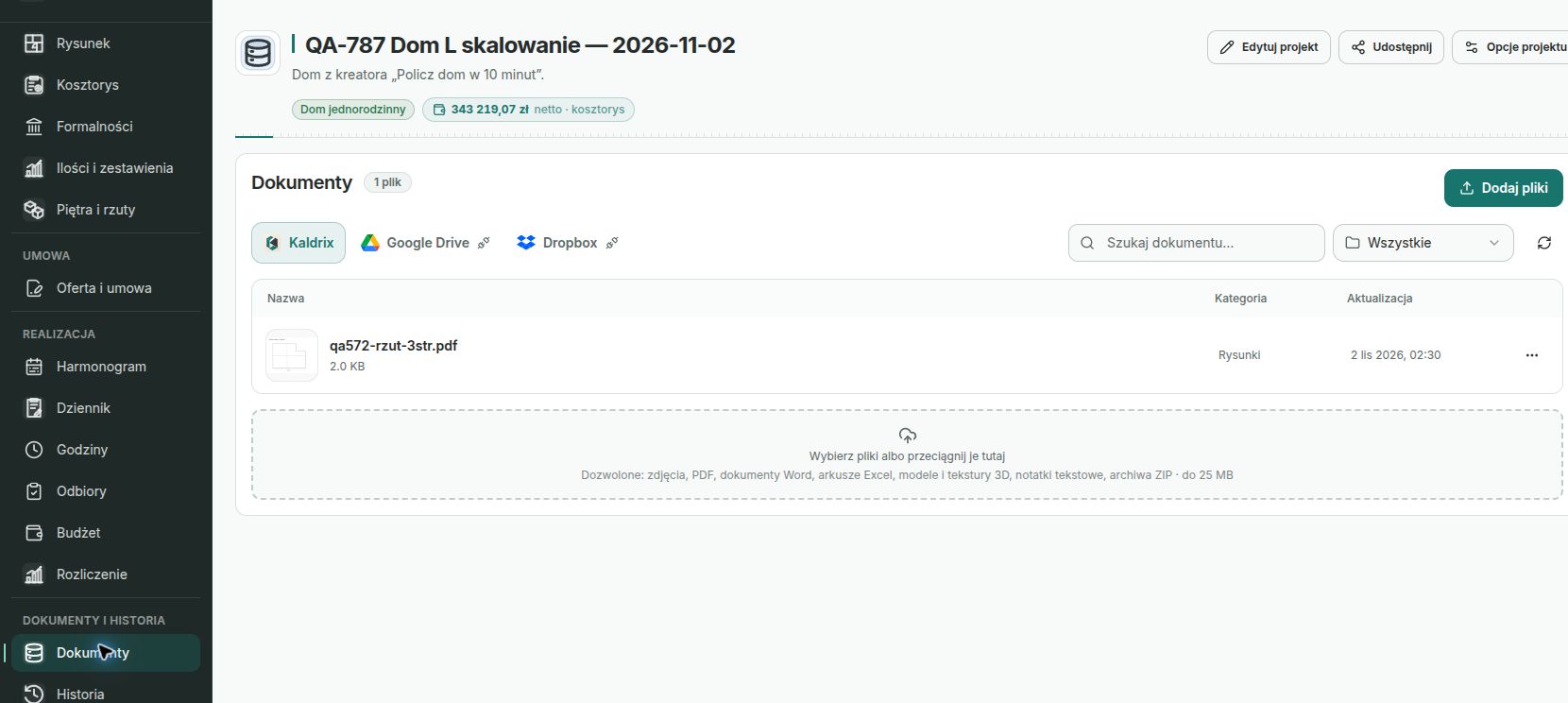
- Otwórz właściwy projekt → Dokumenty i wybierz dysk Kaldrix.
- Wybierz Dodaj pliki. Przeciągnij plik albo wskaż go z urządzenia. Możesz dodać kilka plików naraz.
- Sprawdź nazwę. Jeśli ją poprawiasz, zachowaj rozszerzenie, na przykład .pdf lub .jpg.
- Wybierz Wgraj pliki i poczekaj, aż każdy plik będzie miał stan Gotowe.
- Otwórz szczegóły dokumentu. Sprawdź podgląd i kategorię, a przez Edytuj szczegóły popraw nazwę lub kategorię.
- W razie potrzeby dodaj opis, na przykład numer rysunku, etap prac albo informację o wersji.
Na dysku Kaldrix jeden plik może mieć do 25 MB. Aktualne rodzaje plików i ograniczenia pokazuje okno dodawania. Zmiana samego rozszerzenia nie zmienia zawartości pliku i nie naprawia odrzucenia.
Dokumenty projektu — plik przykładowy
Sprawdź, co zostało zapisane
Wyszukaj dokument po nazwie i sprawdź filtr kategorii. Nowy plik otrzymuje kategorię wybraną w filtrze; przy Wszystkie może pozostać bez kategorii.
Zdjęcia, PDF oraz TXT i MD mają podgląd. Arkusz lub dokument Word pobierz i otwórz w swoim programie. Brak podglądu nie musi oznaczać błędu pliku. Zdjęcie HEIC jest najpierw przygotowywane jako JPEG; poczekaj na zakończenie.
Pobierz tworzy kopię na urządzeniu. Nie usuwa pliku z Kaldrix. Wcześniej zapisany PDF jest kopią z chwili utworzenia. Po zmianie kosztorysu lub raportu sprawdź, czy potrzebujesz nowego wydruku.
Google Drive i Dropbox
W dokumentach projektu lub firmy wybierz właściwą zakładkę i Połącz dysk. Jeśli potrzeba, utwórz folder. Po odświeżeniu strony lub na innym urządzeniu może być potrzebne ponowne połączenie.
Dostęp do projektu w Kaldrix nie nadaje dostępu do folderu na zewnętrznym dysku. Osoba, która utworzyła folder, musi udostępnić go w wybranej usłudze. Kaldrix widzi w Google Drive pliki, które sam tam utworzył lub skopiował.
Kopiowanie między dyskami pozostawia plik źródłowy. Poczekaj do końca i nie zamykaj strony. Przy kopiowaniu na Kaldrix obowiązuje limit 25 MB.
Gdy plik znika albo jest odrzucony
Sprawdź firmę, projekt, dysk, wyszukiwanie i kategorię. Przy odmowie przeczytaj powód: rozmiar, rodzaj pliku, brak miejsca i brak prawa do zapisu wymagają różnych działań. Po błędzie sprawdź listę przed ponownym dodaniem, aby nie tworzyć kopii.
Usunięcie jest trwałe; nie ma kosza. Nie zakładaj, że użycie dokumentu jako podkładu ochroni go przed usunięciem. Usunięcie projektu usuwa także jego dokumenty z dysku Kaldrix.
Ćwiczenie: jeden uporządkowany dokument
Dodaj niepoufny PDF do projektu ćwiczeniowego. Ustaw kategorię Rysunki, dopisz numer wersji, wyszukaj go i pobierz kopię.
Sprawdź poprawną budowę, nazwę, kategorię i otwieranie pobranego pliku. Na liście powinna zostać jedna zamierzona kopia.
Co dalej
Użyj rysunku jako podkładu, sprawdź kosztorys lub rozwiąż problem z zapisem.