Widoki 2D i 3D pokazują zapisane dane projektu. Opcjonalne opracowanie wyglądu, światła, materiałów lub otoczenia wykonuje osobno połączony agent AI za pomocą własnego narzędzia do przetwarzania obrazów. Wynik może zawierać wygenerowane szczegóły i wymaga sprawdzenia z modelem. Wtyczka Kaldrix sama nie dostarcza generatora obrazów. Kaldrix udostępnia dane i działania przez MCP oraz zapisuje gotowy wynik i jego powiązanie z ujęciem. Dostawcę agenta i jego narzędzia rozliczasz osobno.
Przygotuj ujęcia i wizualizacje projektu
Zapisz najlepsze kadry domu, opisz oczekiwany wygląd i przekaż obrazy agentowi. Ujęcia modelu i gotowe warianty znajdziesz w jednym miejscu przy projekcie.
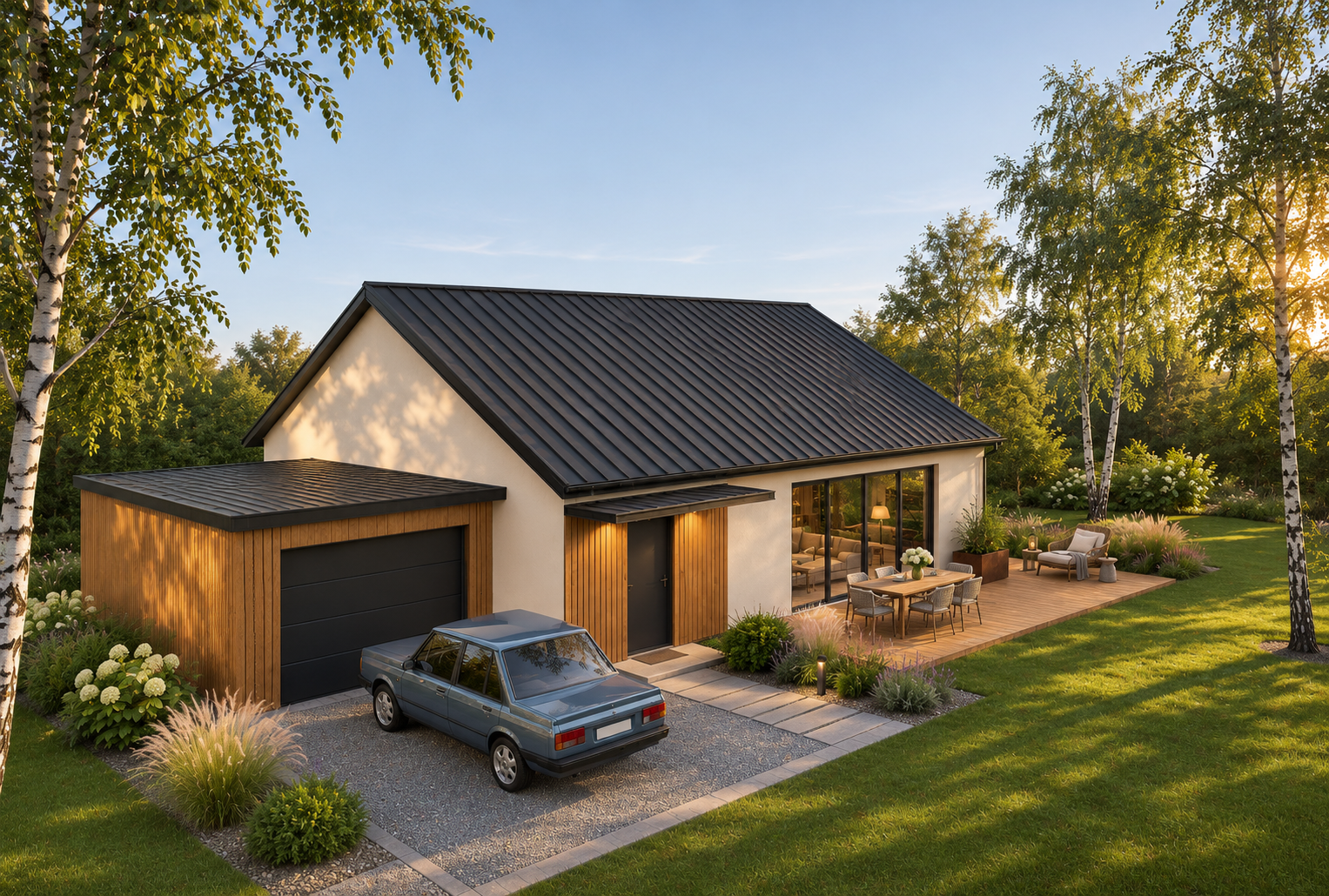
Przykładowa wizualizacja AI. Zobacz obraz modelu, z którego powstała.
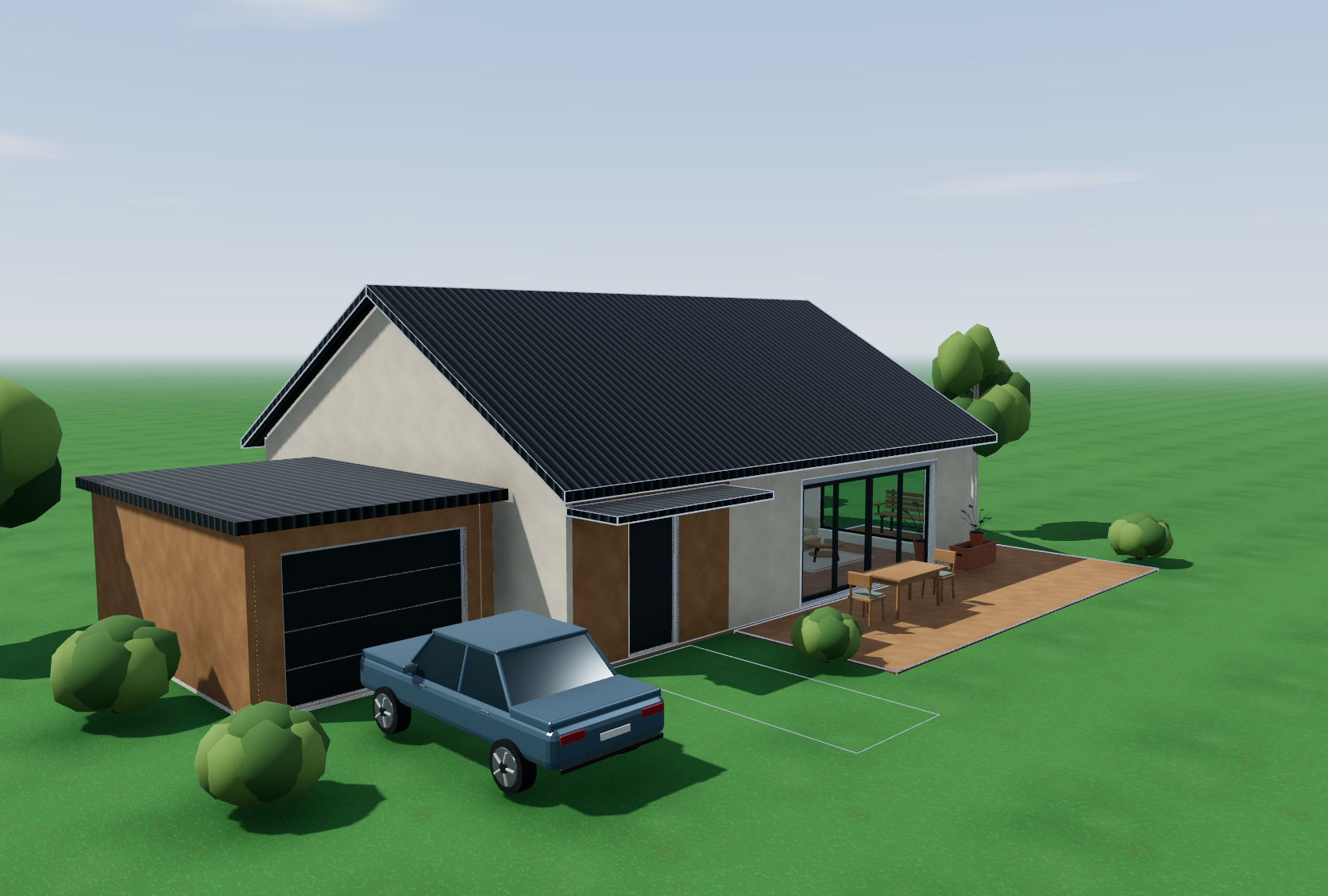
Od obrazu modelu do opcjonalnej koncepcji
- Kaldrix: zapisz obraz budowy, rzutu 2D lub modelu 3D na podstawie danych projektu.
- Pobranie: pobierz plik samodzielnie albo poproś połączonego agenta o pobranie obrazu przez MCP. MCP udostępnia dane i działania; nie jest generatorem obrazów.
- Poza Kaldrix, opcjonalnie: agent używa własnego, oddzielnego narzędzia obrazowego do wygenerowania lub przetworzenia koncepcji. Dostawca agenta i narzędzia ma własne warunki oraz opłaty.
- Zapis, opcjonalnie: po sprawdzeniu zachowaj gotowy plik przy projekcie i powiąż go z obrazem źródłowym. Wynik może zmienić szczegóły; nie służy do pomiarów ani nie zmienia sam modelu i kosztorysu.
Sprawdź prawa do plików
Przed użyciem i udostępnieniem sprawdź licencję konkretnego modelu, tekstury lub obrazu. Sama dostępność pliku w katalogu nie potwierdza prawa do każdego sposobu użycia. Sprawdź zgodę na użycie w projekcie klienta, przeróbki i przekazanie pliku oraz ewentualny obowiązek podania autora. Zachowaj link do źródła i warunki licencji. Własny zasób też może zawierać cudze tekstury. Przy wyniku narzędzia agenta sprawdź osobne warunki dostawcy i prawa do materiałów wejściowych; wygenerowanie obrazu nie daje automatycznie wszystkich praw.
Pobierz sam obraz bieżącego widoku
Wybierz Więcej → Szybki zrzut PNG, aby od razu pobrać bieżący kadr na urządzenie. Działanie jest dostępne w każdym z siedmiu etapów modelowania, w dostępnym widoku 2D lub 3D, także dla obrysu i zbiorczego przeglądu w etapie Budynek. Zrzut nie zawiera paneli aplikacji. W 2D zachowuje widoczne opisy i wymiary, a w 3D — sam obraz sceny, bez opisów nałożonych na widok.
Pobranie nie zapisuje obrazu ani ujęcia w projekcie. Aby zachować ujęcie razem z obrazem, wykonaj kroki poniżej. Zdjęcie w wysokiej jakości to osobna funkcja 3D. Jeśli widok nie jest gotowy lub pobranie się nie uda, zobaczysz komunikat; poczekaj na wczytanie rysunku i spróbuj ponownie.
Zanim zaczniesz
Potrzebujesz modelu, dostępu do Studio i włączonej Grafiki — obecnie w Advanced lub zachowanym wcześniejszym zakresie. Do zapisu ujęć potrzebujesz prawa Grafika 3D: Zmiany, a do obrazów także prawa dodawania dokumentów i miejsca na Dysku.
1. Wybierz kadr
W projekcie otwórz Modelowanie → Edytuj w Studio. Wybierz Ujęcia na lewym pasku, pod Elementami; na telefonie — na liście paneli.
W 2D ustaw rzut kondygnacji. W 3D przejdź do Prezentacji, wybierz kondygnację, cały budynek albo projekt i ustaw kamerę. Zacznij od jednego widoku z zewnątrz i jednego rzutu.
2. Zapisz ujęcie razem z obrazem
Wybierz Dodaj ujęcie. Okno Nowe ujęcie pokaże podgląd bieżącego widoku. Wpisz Nazwę ujęcia, np. „Elewacja od ogrodu”, i opcjonalnie Opis dla AI:
Jasna elewacja, drewniany taras i spokojny ogród. Zachowaj bryłę, dach oraz rozmieszczenie okien i drzwi.
Wybierz Zapisz ujęcie. Kaldrix zapisze jednocześnie kadr, opis i obraz modelu. Obraz zawiera sam rzut lub scenę, bez paneli aplikacji, i trafia do rysunków projektu na Dysku.
Jeśli widok jeszcze się wczytuje, poczekaj i wybierz Odśwież podgląd. Gdy obraz się nie zapisze, ujęcie i tak zostaje — wybierz Zapisz obraz ponownie. Bez prawa dodawania dokumentów zapiszesz samo ujęcie, bez obrazu.
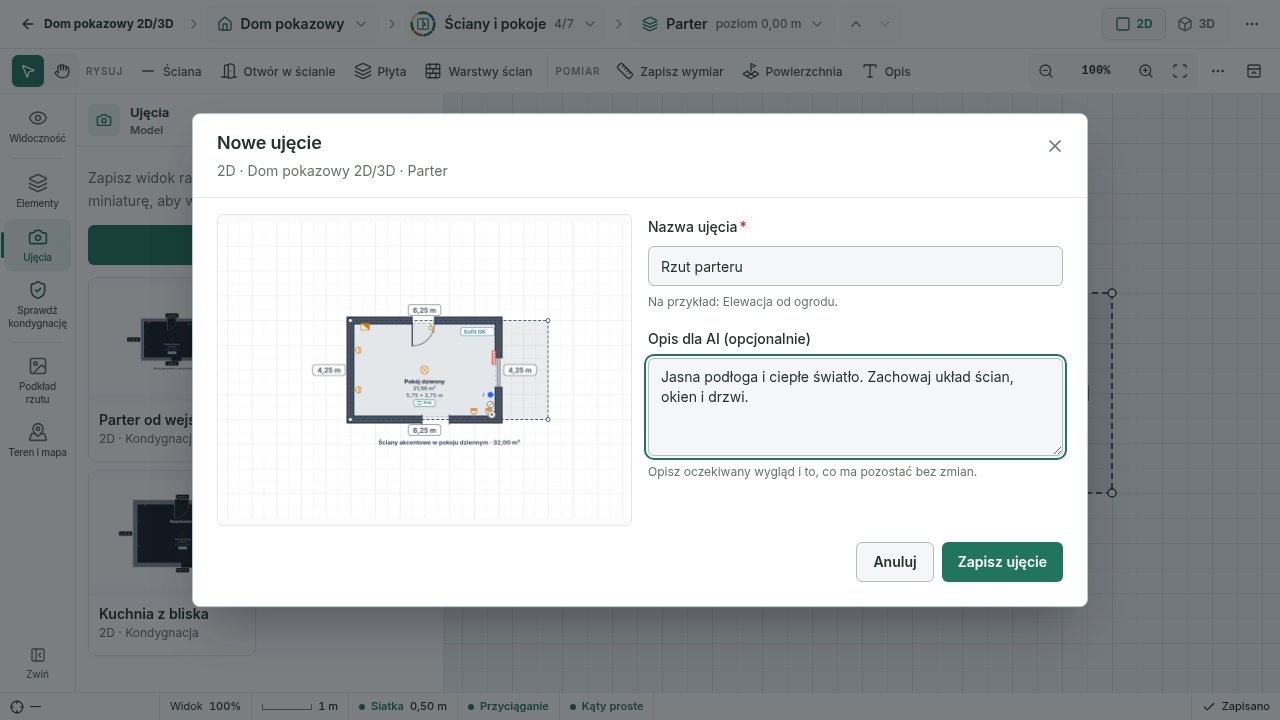
Najpierw ustaw kadr. W oknie sprawdź podgląd, nadaj nazwę i opisz oczekiwany efekt.
3. Wróć do ujęcia i otwórz galerię
W panelu Ujęcia każde ujęcie ma miniaturę, nazwę i rodzaj 2D albo 3D. Wybierz miniaturę, aby wrócić do zapisanego widoku; ujęcie z drugiego trybu otworzy właściwe Studio. Ujęcie bez obrazu ma przycisk Zapisz obraz. W menu … zmienisz nazwę i opis, zapiszesz nowy obraz, pobierzesz obraz albo usuniesz ujęcie.
Wróć do projektu i otwórz zakładkę Ujęcia obok Modelowania. Karta pokazuje obraz modelu, a pod nim wizualizacje AI, jeśli są. Wybierz kartę, aby otworzyć duży podgląd, albo miniaturę wizualizacji AI, aby od razu ją obejrzeć. W podglądzie zawęź obrazy do Obrazów modelu lub Wizualizacji AI i wybierz Pobierz obraz. Przy kilku ujęciach użyj Szukaj po nazwie lub opisie oraz filtrów Rzuty 2D i Sceny 3D.
Ujęcie bez obrazu otwiera się w Studio. Przycisk Zapisz obraz na karcie otworzy Studio z tym ujęciem i zapisze obraz, gdy widok się wczyta. W menu … karty znajdziesz też Otwórz w Studio 2D albo Otwórz w Studio 3D.
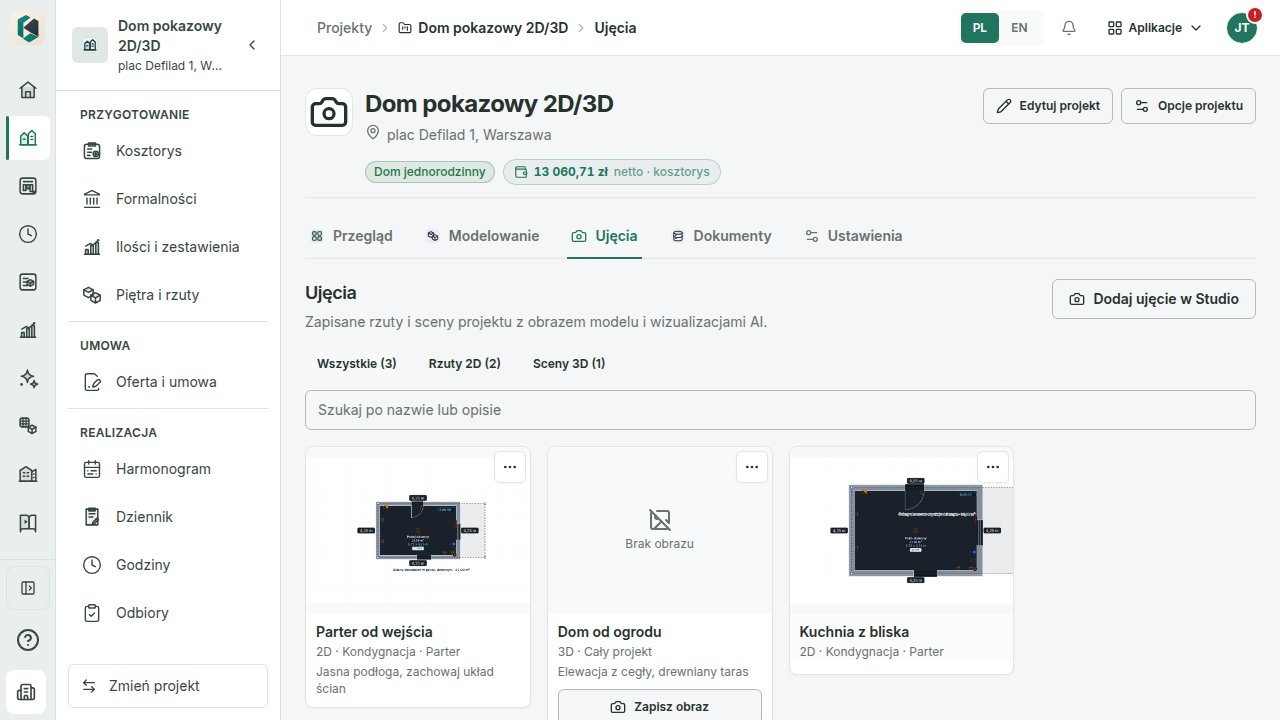
Galeria projektu: obraz modelu przy każdym ujęciu i jedno główne działanie na karcie.
4. Poproś agenta o wariant
Agent musi mieć połączony Kaldrix oraz osobne narzędzie do przetwarzania obrazów. Sam plugin Kaldrix nie tworzy wizualizacji.
Pobierz obraz ujęcia „Elewacja od ogrodu” i przygotuj wizualizację według opisu. Pokaż wynik, zapisz go przy tym projekcie i powiąż z obrazem źródłowym.
W galerii zobaczysz wynik jako Wizualizację AI. Przy poprawce wskaż wybrany wariant, np. „zmień tylko kolor tarasu”, i poproś o zapis kolejnego obrazu. Porównaj bryłę, okna i drzwi z modelem. Wizualizacja pokazuje pomysł na wygląd; wymiary i ilości sprawdzaj w modelu oraz kosztorysie.
Koncepcja do rozmowy z klientem
Obraz modelu i oznaczony przykład AI powyżej pokazują różnicę między danymi projektu a opracowaniem wyglądu. Światło, materiały i otoczenie możesz omówić z klientem na koncepcji. Układ, wymiary i ilości zawsze sprawdzaj w projekcie. Zobacz schemat całego procesu.
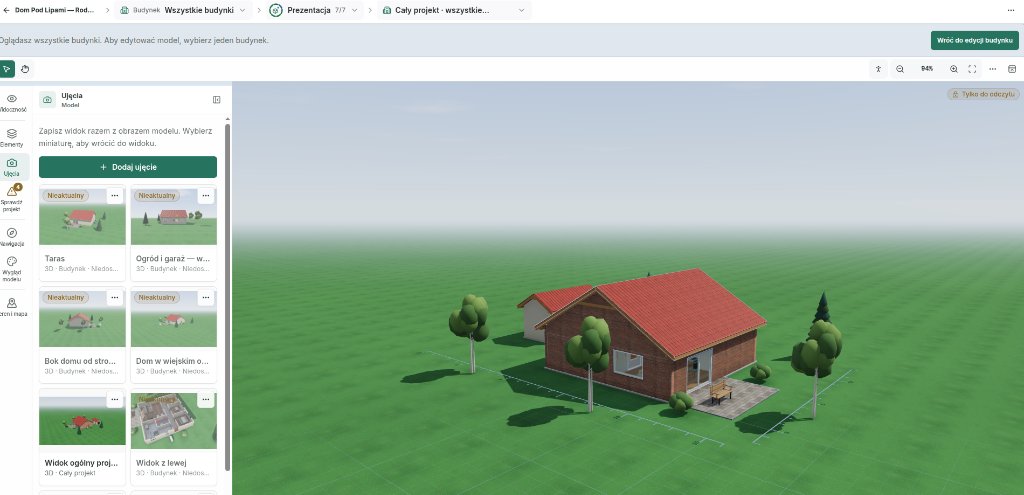
Przed: panel Ujęcia w Studio 3D Kaldrix z zapisanymi kadrami domu („Taras”, „Ogród i garaż”, „Widok z lewej”). W rozmowie z połączonym ChatGPT lub Claude możesz pobrać te ujęcia przez MCP albo zamówić nowy kadr.
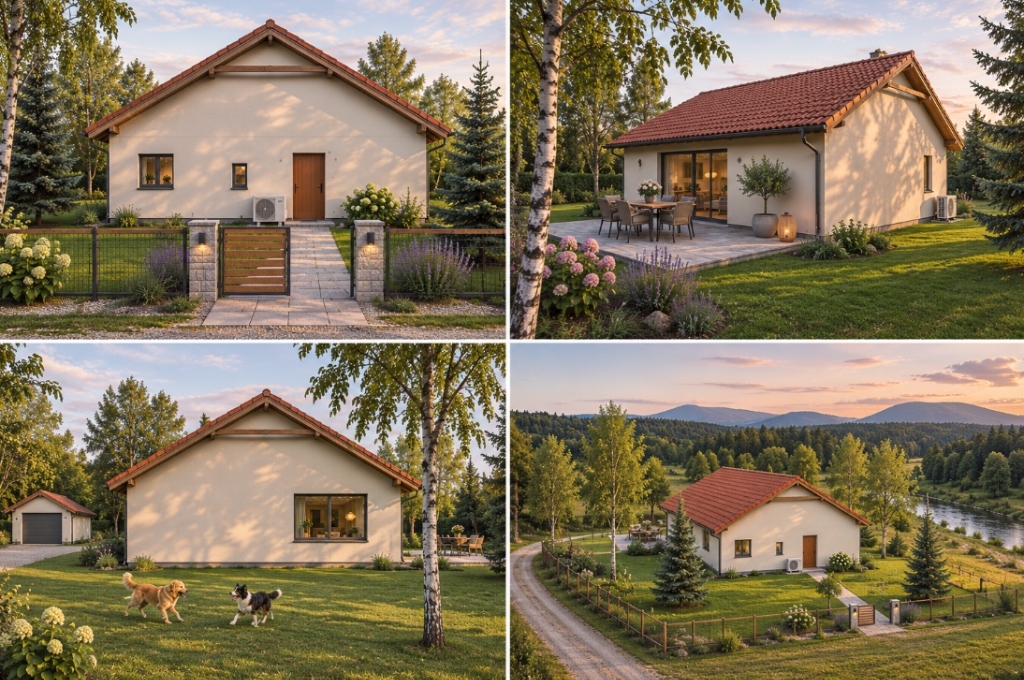
Po: Kaldrix sam nie generuje obrazów, ale daje gotowe kadry modelu i połączenie MCP — powyższe cztery wizualizacje elewacji i działki przygotował ChatGPT na koncie użytkownika na podstawie ujęć z Kaldrix.
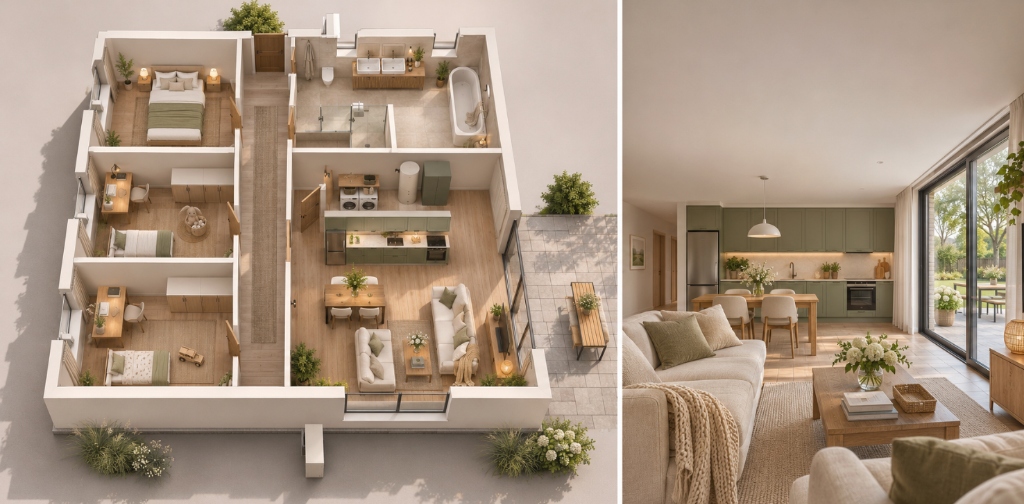
Po: przekrój 3D z góry oraz wnętrze salonu z kuchnią przygotowane w ChatGPT na podstawie zapisanych ujęć tego samego modelu i zachowane w galerii projektu.
Ćwiczenie: dwa ujęcia z obrazami
Zapisz rzut parteru i widok domu od ogrodu. Nadaj im nazwy oraz opisy — obrazy zapiszą się razem z ujęciami. Otwórz obraz sceny 3D w galerii projektu i pobierz go. Jeśli agent ma narzędzie obrazowe, przygotuj jeden wariant AI.
Wynik: dwa opisane kadry oraz obraz przy właściwym ujęciu; opcjonalnie także wariant AI. Po ponownym otwarciu projektu sprawdź nazwy, opisy i podgląd pliku.
Gdy potrzebna jest poprawka
Po zmianie modelu, wyglądu sceny albo kadru wybierz Zapisz nowy obraz w menu … ujęcia — wcześniejsze pliki nie aktualizują się same, a ich karta ma oznaczenie Nieaktualny. Gdy agent AI poprosi o nowy obraz, karta ma odznakę Zamówiony i przycisk Otwórz Studio: obraz zapisze się sam po wczytaniu widoku przez osobę, która może dodawać dokumenty. Przy brakujących teksturach wybierz Spróbuj ponownie w komunikacie widoku, a potem Odśwież podgląd w oknie ujęcia. Usunięcie ujęcia pozostawia dokumenty na Dysku. Brak zapisu sprawdź w pomocy o plikach.
Dalej: materiały i modele 3D · dokumenty projektu.